Bewehrung Einstellungen – Anpassen der Auswahldialoge für voreingestellte Darstellungsoptionen
Vorbemerkung zu den Auswahldialogen
Diese Dialoge werden für verschiedene Funktionen des Bewehrungsprogramms und anderer artifex-Module eingesetzt.
Abhängig von der Funktion, die den Dialog aufruft, werden unterschiedliche Inhalte angezeigt.
Um die Auswahl einer im Dialog gezeigten Option durchzuführen und damit den Dialog zu schließen, wird auf eines der im Dialog gezeigten Bilder geklickt.
Ein Klick auf das Schaltfeld  /
/  in der oberen linken Ecke des Dialogs schliesst den Dialog ohne eine Auswahl zu verwenden.
Die Dialoge bieten die Möglichkeit, beispielsweise eine Biegform zu wählen, oder für Darstellungen von Positionen voreingestellte Werte zu verwenden.
In diesem Kurs wird beispielhaft an einem der Dialoge aus den Stabstahl – Modul erläutert, wie der Inhalt der Dialoge angepasst werden kann.
Das Vorgehen für die Anpassung ist bei allen diesen Dialogen prinzipiell gleich.
Anmerkungen zum Film:
Für die Erstellung eines neuen Bildes für einen Dialog ist im Film beispielhaft die Software „IrfanView“ verwendet worden.
Für die Funktionalität dieser Software übernimmt Wellcom Software GmbH keine Haftung.
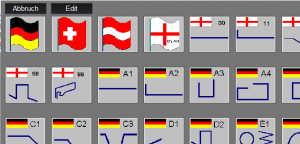
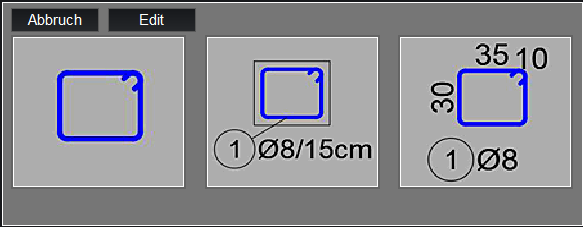
Beispiele für Auswahldialoge.
Bitte Beachten:
Der Dialog zur Auswahl der Biegeformen sollte nicht angepasst werden. Vorgenommene Anpassungen werden beim nächsten Update zurückgesetzt.
Erstellen eines Bildes für den Auswahldialog.
Speichern eines Bildes für den Auswahldialog.
Anpassen eines Auswahldialogs.
Ein Klick auf das Schaltfeld  in der linken oberen Ecke des Auswahldialogs öffnet den Dialog für die Anpssungen.
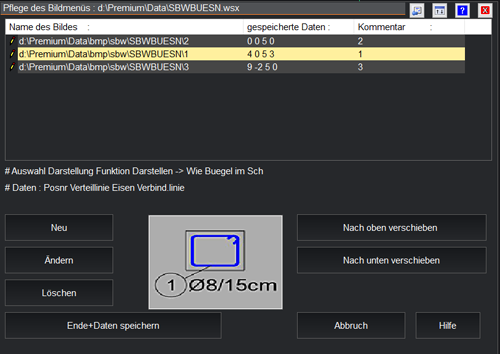
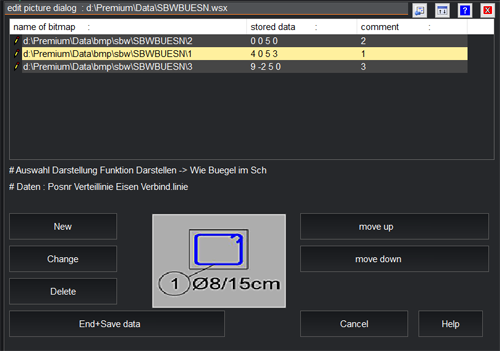
Dialog für Anpassungen


Der hier gezeigte Dialog bietet 3 Einstellungen zur Auswahl (3 Zeilen) und ist erweiterbar.
Die Informationen im Einzelnen (von links nach rechts):
Pfad und Name des Bildes, das in der Vorschau gezeigt wird.
Die Index-Nummern der Darstellungs-Voreinstellungen.
Ein benutzerspezifischer Kommentar für die Einstellungszeile.


Obere Zeile: Gibt an, bei welcher Funktion der Dialog gezeigt wird.
Untere Zeile: Die Reihenfolge und Zuweisung der Darstellungsindexe im folgenden Änderungsdialog.
Öffnet den Dialog „Bildmenü bearbeiten“ .
Öffnet den Dialog mit den Daten der oben ausgewählten (gelb markierten) Auswahloption.
Löscht die oben ausgewählte (gelb markierte) Auswahloption.
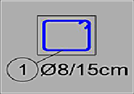 Zeigt eine Vorschau des Dialogbildes für die oben ausgewählten (gelb markierten) Auswahloption.
Beendet die Bearbeitung, schließt den Bearbeitungsdialog und speichert die Änderungen.
Verschiebt mit jedem Klick die oben ausgewählte (gelb markierte) Auswahloption um eine Zeile nach oben.
Die Auswahloptionen werden im Auswahldialog in der Reihenfolge gezeigt, wie hier aufgeführt.
Verschiebt mit jedem Klick die oben ausgewählte (gelb markierte) Auswahloption um eine Zeile nach unten.
Bricht die Bearbeitung ab, schließt den Bearbeitungsdialog und speichert keine Änderungen.


Öffnet die Online – Hilfe.
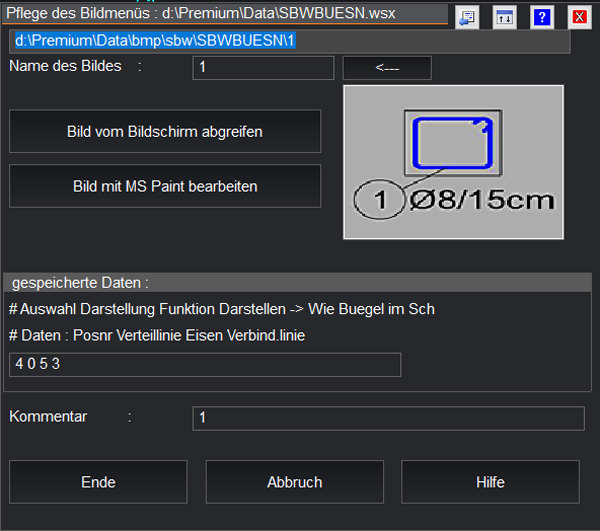
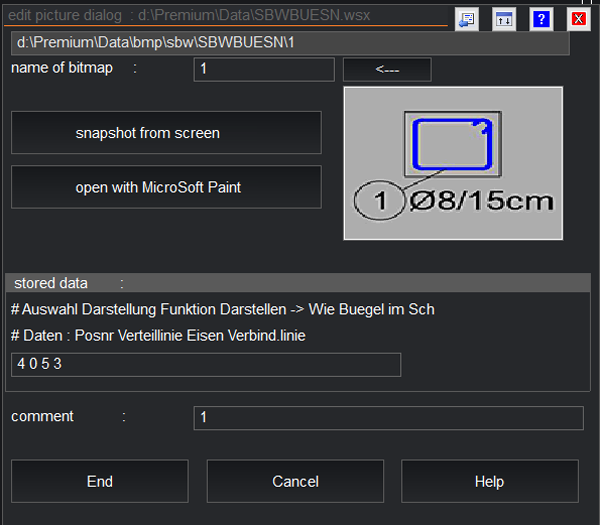
In dieser Maske können Sie eine neue Auswahloption erstellen.


In der ersten Zeile ist der Pfad angegeben, in der das Bild liegen muss.
In der zweiten Zeile kann der Bildname eingegeben werden oder durch Klick auf den Pfeil das Bild über den Dateibrowser ausgewählt werden.
Das Bild muss vorher erstellt worden sein.
 Bietet die Möglichkeit, ein Bild mittels eines Screenclips zu erzeugen.
Diese interne Methode ist für 4K Bildschirme nicht geeignet. Andere Möglichkeiten siehe oben.
 Öffnet Microsoft Paint zur Bearbeitung des Bildes.
Kenntnisse zur Verwendung des Bildbearbeitungsprogrammes werden vorausgesetzt.
Zeigt eine Vorschau des ausgewählten Bildes für den Dialog.
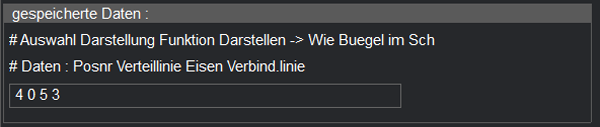
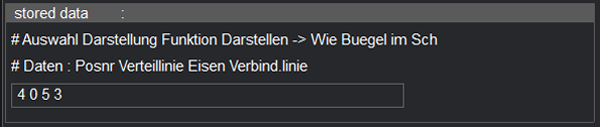 Dateneingabe
Hier werden die Funktionsdaten eingegeben, die nach Anwahl des Bildes im Auswahlmenü durchgeführt werden sollen.
Im Beispiel sind die Daten (#Daten:) :
Index für die Art der Positionsnummer = 4; Index für die Art der Verteillinie = 0 etc.

 Kommentarfeld
Hier können Sie einen Kommentar zum Bild eingeben. Er kann hilfreich sein für das Editieren des Menüs.
 Übernimmt die Eingaben und schließt das Menü.
Verwirft die Eingaben und schließt das Menü
Öffnet die online Hilfe