VMM Decken
Vorgespannte Hohldeckenplatten
in Zusammenarbeit mit einer Herstellerfirma haben wir ein CAD-Programm entwickelt, das speziell auf die Bedürfnisse von Herstellern der VMM-Decken abgestimmt wurde. Wir sind im Moment wohl das einzige Unternehmen weltweit, das eine durchgängige Lösung von der Flächen-Elementierung über die Produktionsplanung bis hin zur Fertigungsstraßenbelegung anbieten kann. Der Vorteil für Sie liegt darin, dass dieses Produkt auf die Organisations- und Ablaufstruktur europäischer Fertigteilhersteller (VMM-Decken) abgestimmt ist.
Menü Datei
Sichern und beenden
Stellt den üblichen Weg dar, eine Zeichnungssitzung zu beenden. Die Zeichnung wird im aktuellen, auf dem Bildschirm sichtbaren Zustand gespeichert, d.h. Aenderungen die seit der letzten Zeichnungssitzung bzw. der letzten automatischen Speicherung oder manuellen Speicherung durchgeführt wurden, werden beibehalten. Das Programm wird beendet; das CAD-Basisprogramm bleibt geoeffnet.
Sichern und weiter
Speichert die Zeichnung im aktuellen Zustand ab, ohne die Zeichnungssitzung zu beenden. Dies stellt eine gute Moeglichkeit dar, Daten zwischendurch zu sichern.
Sichern als
Sichert die Zeichnung im aktuellen Zustand unter einem neuen Namen. Die urspruengliche Zeichnungsdatei bleibt im Zustand der letzten Sicherung erhalten.
Voreinstellungen
Liest oder schreibt die Datei der Voreinstellungen (ftb.v00, ftb.v??) aus dem ARTIFEX-Defaultverzeichniss. In Voreinstellungsdateien finden Sie die wichtigsten Konstanten des Programmes wieder. Sie werden zu Beginn des Programmes eingelesen, und in die Datenbank (Datei mit der Endung .FTB) abgespeichert. Voreinstellungsdateien koennen nach individuellen oder projektbezogenen Erfordernissen abgeaendert und gespeichert werden, um auf diese Weise fuer unterschieliche Projekte das Laden spezieller Vorwerte bei Sitzungsbeginn zu ermoeglichen. Das Bearbeiten und Speichern der Voreinstellungsdateien kann mit jedem beliebigen Text-Editor (z.B. NOTEPAD.EXE unter WINDOWS) erfolgen. Achten Sie darauf, daß kein Textverarbeitungsprogramm benutzt wird, da in solchen Faellen, die Formatierungsmerkmale des angewendeten Programmes zu Stoerungen waehrend der Interpretation der editierten Vorwertedatei führen.
Einlesen
Durch das Abspeichern der Voreinstellungen in der FTB-Datenbank, treten die Voreinstellungen aus den V??-Dateien nur bei neu angelegten Dateien in Kraft, es sei denn, sie werden erneut eingelesen. Dies leistet dieser Befehl. Sie koennen in der Maske den Name und das Verzeichniss der Vorwertedatei waehlen. Nach dem Einlesen sind die Voreinstellungen der Datenbank ueberschrieben.
Speichern
Die aktuellen Voreinstellungen der internen Datenbank koennen mit Hilfe dieser Funktion in einer Vorwertedatei abgespeichert werden. Dazu kann in der Maske der gewuenschte Name und das Verzeichniss der Vorwertedatei eingegeben werden.
Abbruch
Dient zur Beendigung der Zeichnungssitzung ohne die seit dem letzten manuellen oder automatischen Sichern durchgefuehrten Aenderungen beizubehalten. Diese werden verworfen. Beim Auftreten von Fehlern waehlen Sie bitte diese Art der Programmbeendigung und schicken mir eine Beschreibung der Fehler, die Zeichnungsdatei (Endung DGN) und die FTB-Datenbank (Endung FTB) zu.
Ende
Stellt den ueblichen Weg dar, eine Zeichnungssitzung zu beenden. Die Zeichnung wird im aktuellen, auf dem Bildschirm sichtbaren Zustand gespeichert, d.h. Aenderungen die seit der letzten Zeichnungssitzung bzw. der letzten automatischen Speicherung oder manuellen Speicherung durchgeführt wurden, werden beibehalten. Das Programm wird beendet; das CAD-Basisprogramm bleibt geoeffnet.
Info
Eines Feldes
Diese Funktion gestattet es Ihnen, den Informationen eines Feldes zu betrachten. Nachdem Sie das gewueschte Feldes mit der Maus selektiert haben, erscheint eine Informationsmaske, die Sie durch die Betaetigung des OK-Buttons beenden koennen. Danach ist es moeglich, das naechste Feld zu waehlen und sich die Information anzeigen zu lassen. Der Befehl muss mit Hilfe der PFEIL-Taste von MICROSTATION abbgebrochen werden. In der Informationsmaske erscheinen Informationen ueber alle signifikanten Eingenschaften und Kennwerte des Feldes, ebenso im Feld eingetragene Lasten, Lieferteile, Platten und Aussparungen.
Aller Felder
In einer Auswahlbox kann durch Sie der Typ des Feldes festgelegt werden, fuer den Sie naehere Informationen erwuenschen. Als Auswahlmoeglichkeiten bestehen derzeit:
- Elementierte Felder
- Nicht elementierte Felder
- Geloeschte Felder
- Aussparungen
- Rechtecke
- Trapeze
- Dreiecke
Abhaengig von Ihrer konkreten Wahl werden weitere Informationen zum ausgewaehlten Typ dargestellt.
Einer Platte
Diese Funktion gestattet es Ihnen, den Informationen einer Platte zu betrachten. Nachdem Sie das gewueschte Platte mit der Maus selektiert haben, erscheint eine Informationsmaske, die Sie durch die Betaetigung des OK-Buttons beenden koennen. Danach ist es moeglich, die naechste Platte zu waehlen und sich die Information anzeigen zu lassen. Der Befehl muss mit Hilfe der PFEIL-Taste von MICROSTATION abbgebrochen werden. In der Informationsmaske erscheinen Informationen ueber alle signifikanten Eingenschaften und Kennwerte der Platte, ebenso die Indices aller Aussparungen, die vollkommen in der Platte liegen.
Aller Platten
Mit Hilfe dieser Funktion koennen Indizes aller Plattenmodelle, Plattengeometrien und Orginalgeometrien aufgelistet werden.
Tabelle
Diese Funktion generiert die Tabelle der Positionsermittlung, die Sie ebenfalls ueber Makrofunktionen unddBase-Ausgabe erhalten koennen. Dargestellt werden alle Felder und Lieferteile, die nach Positionen zusammengefasst sind.
Stammdaten
Mit Hilfe dieser Funktion sind Sie in der Lage, die eingelesenen Daten der Platten zu ueberpruefen. Dazu wird von allen Plattenstammdaten Index, Kurzbezeichnung, maximales Moment und Preis ausgegeben.
Vorkalkulation
Diese Funktion gestattet es Ihnen, das Produktionsaufkommen diese Planes grob zu ermitteln. Dazu wird von jeder Platte die Laenge ermittelt, die sie maximal auf der Bahn einnehmen wird. Als Anzeige erscheint eine Informationsbox, in der alle verwendten Plattentypen und ihre groben Bahnlaengen aufgelistet sind.
Statik
Eines Feldes
Diese Funktion gestattet es Ihnen, den Informationen eines Feldes zu betrachten. Nachdem Sie das gewueschte Feldes mit der Maus selektiert haben, erscheint eine Informationsmaske, die Sdie durch die Betaetigung des OK-Buttons beenden koennen. Danach ist es moeglich, das naechste Feld zu waehlen und sich die Information anzeigen zu lassen. der Befehl muss mit Hilfe der PFEIl-Taste von MICROSTATION abbgebrochen werden. In der Informationsmaske erscheinen Informationen ueber Momente, Eigengewicht und Querkraft, ebenso ein Rechenansatz, mit deren Hilfe Sie die das resultierende maximale Moment des Feldes nachrechnen koennen.
Eingeben
Felder
Polygon
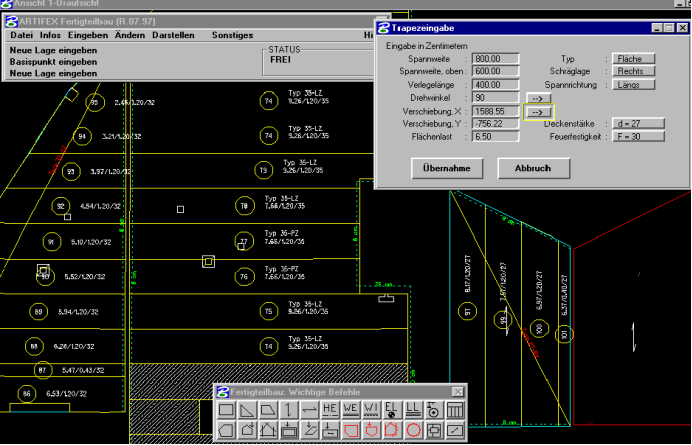
Mit Hilfe dieser Funktion sind Sie in der Lage, Felder ueber ihre Umrandung einzugeben. Sie werden bei der Eingabe aufgefordert, nacheinander die Punkte der Umrandung des Feldes mit der Maus einzugeben. Wenn Sie die Eingabe mit der RESET-Taste beenden, wird eine Eingabemaske gestartet, in der Sie Eingabeparameter des Feldes spezifizieren koennen. Das eingegebene Feld wird dazu in der Voransichtsfarbe dargestellt. Ebenso wird die derzeit gueltige Spannrichtung angezeigt. Die Eingabe kann jederzeit beendet werden, in dem die Abbruch-Taste betaetigt wird. In diesem Fall wird das Feld nicht in die Datenbank eingetragen. Eine Eintragung erfolgt erst, wenn die Maske durch die Betaetigung des Uebernahme-Schalters geschlossen wird. In der Eingabemaske koennen Sie die Spannrichtung, die Deckenstaerke, die Flaechenlast, die Feuerwiderstandsklasse, den Drehwinkel und die x- und y-Koordinate der Verschiebung eingeben. Abhaengig von Deckenstaerke, Feuerwiderstandsklasse und Flaechenlast wird versucht, eine Platte zu finden, die in der Lage ist das entstehende Moment aufzunehmen. Sollte es mehrere Platten geben, wird die kostenguenstigste gewaehlt. Sie koennen die zur Auswahl der moeglichen Platten zugelassenen Platten erweiteren, in dem Sie in der Deckenstaerke oder in der Feuerwiderstandsklasse keine Angaben machen (das Fragezeichen waehlen), in diesem Fall wird unter allen Platten beliebiger Deckenstaerke/Feueurwiderstandsklasse die kostenguenstigste gesucht, die in der Lage ist, das Moment aufzunehmen. Sollte es keine Platte geben, der gewueschten Dicke geben, die das Moment aufnehmen kann, wird versucht Platten hoeherer Dicke und Feuerwiderstandklasse zu verwenden. Sollte in der Datenbank keine Platte mit dem geforderten Moment zur Verfuegung stehen, erscheint die Fehlermeldung # Moment kann nicht aufgenommen werden # im ARTIFEX-Befehlsfenster, das Feld erhaelt als Typbezeichnung # unzulaessig #. Sie sind jederzeit in der Lage die Eingabe eines Feldes in eine Aussparung und zurueck umzuwandeln, indem der Schalter entsprechend eingestellt wird. Ausser der numerischen Eingabe des Drehwinkels und der Verschiebung steht Ihnen die graphische Eingabe zur Verfuegung, die Sie benutzen koennen, indem Sie den Pfeil hinter der numerischen Eingabe betatetigen. Bei der graphischen Eingabe des Drehwinkels kann von Ihnen ein Strahl plaziert werden, in dem zwei Punkte nacheinander mit der Maus eingegeben werden. Der Winkel, den der Strahl mit der positiven x-Achse bildet, ist der neuen Drehwinkel. Bei der graphischen Eingabe der Verschiebung kann von Ihnen ein Basispunkt gewaehlt werden, an dem das Polygon am Mauscursor haengt, dann kann von Ihnen die neue Lage des Basispunktes mit der Maus plaziert werden. Die so entstandende Plazierung wird in der Maske aktualisiert. Nach erfolgter Uebernahme des Feldes wirde die Eingabe ein weites mal gestartet, so dass weitere Felder erzeugt werden koennen, ohne den Befehl ein weiteres mal starten zu muessen.
Polygon waehlen
Mit Hilfe dieser Funktion sind Sie in der Lage, Felder ueber ihre Umrandung einzugeben. Dazu koennen Sie eine MICROSTATION-Umrandung (Polylinie, LINE STRING) waehlen, die als Umrandung des Feldes interpretiert wird. Wenn Sie die Eingabe mit der RESET-Taste beenden, wird eine Eingabemaske gestartet, in der Sie Eingabeparameter des Feldes spezifizieren koennen. Das eingegebene Feld wird dazu in der Voransichtsfarbe dargestellt. Ebenso wird die derzeit gueltige Spannrichtung angezeigt. Die Eingabe kann jederzeit beendet werden, in dem die Abbruch-Taste betaetigt wird. In diesem Fall wird das Feld nicht in die Datenbank eingetragen. Eine Eintragung erfolgt erst, wenn die Maske durch die Betaetigung des Uebernahme-Schalters geschlossen wird. In der Eingabemaske koennen Sie die Spannrichtung, die Deckenstaerke, die Flaechenlast, die Feuerwiderstandsklasse, den Drehwinkel und die x- und y-Koordinate der Verschiebung eingeben. Abhaengig von Deckenstaerke, Feuerwiderstandsklasse und Flaechenlast wird versucht, eine Platte zu finden, die in der Lage ist das entstehende Moment aufzunehmen. Sollte es mehrere Platten geben, wird die kostenguenstigste gewaehlt. Sie koennen die zur Auswahl der moeglichen Platten zugelassenen Platten erweiteren, in dem Sie in der Deckenstaerke oder in der Feuerwiderstandsklasse keine Angaben machen (das Fragezeichen waehlen), in diesem Fall wird unter allen Platten beliebiger Deckenstaerke/Feuerwiderstandsklasse die kostenguenstigste gesucht, die in der Lage ist, das Moment aufzunehmen. Sollte es keine Platte geben, der gewueschten Dicke geben, die das Moment aufnehmen kann, wird versucht Platten hoeherer Dicke und Feuerwiderstandklasse zu verwenden. Sollte in der Datenbank keine Platte mit dem geforderten Moment zur Verfuegung stehen, erscheint die Fehlermeldung # Moment kann nicht aufgenommen werden # im ARTIFEX-Befehlsfenster, das Feld erhaelt als Typbezeichnung # unzulaessig #. Sie sind jederzeit in der Lage die Eingabe eines Feldes in eine Aussparung und zurueck umzuwandeln, indem der Schalter entsprechend eingestellt wird. Ausser der numerischen Eingabe des Drehwinkels und der Verschiebung steht Ihnen die graphische Eingabe zur Verfuegung, die Sie benutzen koennen, indem Sie den Pfeil hinter der numerischen Eingabe betatetigen. Bei der graphischen Eingabe des Drehwinkels kann von Ihnen ein Strahl plaziert werden, in dem zwei Punkte nacheinander mit der Maus eingegeben werden. Der Winkel, den der Strahl mit der positiven x-Achse bildet, ist der neuen Drehwinkel. Bei der graphischen Eingabe der Verschiebung kann von Ihnen ein Basispunkt gewaehlt werden, an dem das Polygon am Mauscursor haengt, dann kann von Ihnen die neue Lage des Basispunktes mit der Maus plaziert werden. Die so entstandende Plazierung wird in der Maske aktualisiert. Nach erfolgter Uebernahme des Feldes wirde die Eingabe ein weites mal gestartet, so dass weitere Felder erzeugt werden koennen, ohne den Befehl ein weiteres mal starten zu muessen.
Polygon konstruieren
Mit Hilfe dieser Funktion sind Sie in der Lage, Felder ueber ihre Umrandung einzugeben. Dazu koennen Sie nacheinander MICROSTATION-Linien waehlen, deren Schnittpunkte als Umrandung des Feldes interpretiert wird. Wenn Sie die Eingabe mit der RESET-Taste beenden, wird eine Eingabemaske gestartet, in der Sie Eingabeparameter des Feldes spezifizieren koennen. Das eingegebene Feld wird dazu in der Voransichtsfarbe dargestellt. Ebenso wird die derzeit gueltige Spannrichtung angezeigt. Die Eingabe kann jederzeit beendet werden, in dem die Abbruch-Taste betaetigt wird. In diesem Fall wird das Feld nicht in die Datenbank eingetragen. Eine Eintragung erfolgt erst, wenn die Maske durch die Betaetigung des Uebernahme-Schalters geschlossen wird. In der Eingabemaske koennen Sie die Spannrichtung, die Deckenstaerke, die Flaechenlast, die Feuerwiderstandsklasse, den Drehwinkel und die x- und y-Koordinate der Verschiebung eingeben. Abhaengig von Deckenstaerke, Feuerwiderstandsklasse und Flaechenlast wird versucht, eine Platte zu finden, die in der Lage ist das entstehende Moment aufzunehmen. Sollte es mehrere Platten geben, wird die kostenguenstigste gewaehlt. Sie koennen die zur Auswahl der moeglichen Platten zugelassenen Platten erweiteren, in dem Sie in der Deckenstaerke oder in der Feuerwiderstandsklasse keine Angaben machen (das Fragezeichen waehlen), in diesem Fall wird unter allen Platten beliebiger Deckenstaerke/Feueurwiderstandsklasse die kostenguenstigste gesucht, die in der Lage ist, das Moment aufzunehmen. Sollte es keine Platte geben, der gewueschten Dicke geben, die das Moment aufnehmen kann, wird versucht Platten hoeherer Dicke und Feuerwiderstandklasse zu verwenden. Sollte in der Datenbank keine Platte mit dem geforderten Moment zur Verfuegung stehen, erscheint die Fehlermeldung # Moment kann nicht aufgenommen werden # im ARTIFEX-Befehlsfenster, das Feld erhaelt als Typbezeichnung # unzulaessig #. Sie sind jederzeit in der Lage die Eingabe eines Feldes in eine Aussparung und zurueck umzuwandeln, indem der Schalter entsprechend eingestellt wird. Ausser der numerischen Eingabe des Drehwinkels und der Verschiebung steht Ihnen die graphische Eingabe zur Verfuegung, die Sie benutzen koennen, indem Sie den Pfeil hinter der numerischen Eingabe betatetigen. Bei der graphischen Eingabe des Drehwinkels kann von Ihnen ein Strahl plaziert werden, in dem zwei Punkte nacheinander mit der Maus eingegeben werden. Der Winkel, den der Strahl mit der positiven x-Achse bildet, ist der neuen Drehwinkel. Bei der graphischen Eingabe der Verschiebung kann von Ihnen ein Basispunkt gewaehlt werden, an dem das Polygon am Mauscursor haengt, dann kann von Ihnen die neue Lage des Basispunktes mit der Maus plaziert werden. Die so entstandende Plazierung wird in der Maske aktualisiert. Nach erfolgter Uebernahme des Feldes wirde die Eingabe ein weites mal gestartet, so dass weitere Felder erzeugt werden koennen, ohne den Befehl ein weiteres mal starten zu muessen.
Aussparungen
Polygon
Mit Hilfe dieser Funktion sind Sie in der Lage, Aussparungen ueber ihre Umrandung einzugeben. Sie werden bei der Eingabe aufgefordert, nacheinander die Punkte der Umrandung mit der Maus einzugeben. Wenn Sie die Eingabe mit der RESET-Taste beenden, wird eine Eingabemaske gestartet, in der Sie Eingabeparameter des Aussparung spezifizieren koennen. Die eingegebene Aussparung wird dazu in der Voransichtsfarbe dargestellt. Die Eingabe kann jederzeit beendet werden, in dem die Abbruch-Taste betaetigt wird. In diesem Fall wird die Aussparung nicht in die Datenbank eingetragen. Eine Eintragung erfolgt erst, wenn die Maske durch die Betaetigung des Uebernahme-Schalters geschlossen wird. In der Eingabemaske koennen Sie den Drehwinkel und die x- und y-Koordinate der Verschiebung eingeben. Sie sind jederzeit in der Lage die Eingabe eines Feldes in eine Aussparung und zurueck umzuwandeln, indem der Schalter entsprechend eingestellt wird. Ausser der numerischen Eingabe des Drehwinkels und der Verschiebung steht Ihnen die graphische Eingabe zur Verfuegung, die Sie benutzen koennen, indem Sie den Pfeil hinter der numerischen Eingabe betatetigen. Bei der graphischen Eingabe des Drehwinkels kann von Ihnen ein Strahl plaziert werden, in dem zwei Punkte nacheinander mit der Maus eingegeben werden. Der Winkel, den der Strahl mit der positiven x-Achse bildet, ist der neuen Drehwinkel. Bei der graphischen Eingabe der Verschiebung kann von Ihnen ein Basispunkt gewaehlt werden, an dem das Polygon am Mauscursor haengt, dann kann von Ihnen die neue Lage des Basispunktes mit der Maus plaziert werden. Die so entstandende Plazierung wird in der Maske aktualisiert. Nach erfolgter Uebernahme der Aussparung wird die Eingabe ein weites mal gestartet, so dass weitere Aussparungen erzeugt werden koennen, ohne den Befehl ein weiteres mal starten zu muessen. Nach der Betaetigung des Uebernahme-Schalters wird versucht, das Feld zu finden, in dem die Aussparung liegt. Sollte die Aussparung ausserhalb des Feldes eingegeben worden sein, wird die Fehlermeldung # Aussparung liegt in keinem Feld # ausgegeben und die Eingabe verworfen. Im anderen Fall wird die Aussparung in das Feld eingetragen, und sollte das Feld elementiert gewesen sein, die Elementierung des Feldes neu bestimmt.
Polygon wählen
Mit Hilfe dieser Funktion sind Sie in der Lage, Aussparungen ueber ihre Umrandung einzugeben. Dazu koennen Sie eine MICROSTATION-Umrandung (Polylinie, LINE STRING) waehlen, die als Umrandung der Aussparung interpretiert wird. Danach wird eine Eingabemaske gestartet, in der Sie Eingabeparameter des Aussparung spezifizieren koennen. Die eingegebene Aussparung wird dazu in der Voransichtsfarbe dargestellt. Die Eingabe kann jederzeit beendet werden, in dem die Abbruch-Taste betaetigt wird. In diesem Fall wird die Aussparung nicht in die Datenbank eingetragen. Eine Eintragung erfolgt erst, wenn die Maske durch die Betaetigung des Uebernahme-Schalters geschlossen wird. In der Eingabemaske koennen Sie den Drehwinkel und die x- und y-Koordinate der Verschiebung eingeben. Sie sind jederzeit in der Lage die Eingabe eines Feldes in eine Aussparung und zurueck umzuwandeln, indem der Schalter entsprechend eingestellt wird. Ausser der numerischen Eingabe des Drehwinkels und der Verschiebung steht Ihnen die graphische Eingabe zur Verfuegung, die Sie benutzen koennen, indem Sie den Pfeil hinter der numerischen Eingabe betatetigen. Bei der graphischen Eingabe des Drehwinkels kann von Ihnen ein Strahl plaziert werden, in dem zwei Punkte nacheinander mit der Maus eingegeben werden. Der Winkel, den der Strahl mit der positiven x-Achse bildet, ist der neuen Drehwinkel. Bei der graphischen Eingabe der Verschiebung kann von Ihnen ein Basispunkt gewaehlt werden, an dem das Polygon am Mauscursor haengt, dann kann von Ihnen die neue Lage des Basispunktes mit der Maus plaziert werden. Die so entstandende Plazierung wird in der Maske aktualisiert. Nach erfolgter Uebernahme der Aussparung wird die Eingabe ein weites mal gestartet, so dass weitere Aussparungen erzeugt werden koennen, ohne den Befehl ein weiteres mal starten zu muessen. Nach der Betaetigung des Uebernahme-Schalters wird versucht, das Feld zu finden, in dem die Aussparung liegt. Sollte die Aussparung ausserhalb des Feldes eingegeben worden sein, wird die Fehlermeldung # Aussparung liegt in keinem Feld # ausgegeben und die Eingabe verworfen. Im anderen Fall wird die Aussparung in das Feld eingetragen, und sollte das Feld elementiert gewesen sein, die Elementierung des Feldes neu bestimmt.
Polygon konstruieren
Mit Hilfe dieser Funktion sind Sie in der Lage, Aussparungen ueber ihre Umrandung einzugeben. Dazu koennen Sie nacheinander MICROSTATION-Linien waehlen, deren Schnittpunkte als Umrandung der Aussparung interpretiert wird. Danach wird eine Eingabemaske gestartet, in der Sie Eingabeparameter des Aussparung spezifizieren koennen. Die eingegebene Aussparung wird dazu in der Voransichtsfarbe dargestellt. Die Eingabe kann jederzeit beendet werden, in dem die Abbruch-Taste betaetigt wird. In diesem Fall wird die Aussparung nicht in die Datenbank eingetragen. Eine Eintragung erfolgt erst, wenn die Maske durch die Betaetigung des Uebernahme-Schalters geschlossen wird. In der Eingabemaske koennen Sie den Drehwinkel und die x- und y-Koordinate der Verschiebung eingeben. Sie sind jederzeit in der Lage die Eingabe eines Feldes in eine Aussparung und zurueck umzuwandeln, indem der Schalter entsprechend eingestellt wird. Ausser der numerischen Eingabe des Drehwinkels und der Verschiebung steht Ihnen die graphische Eingabe zur Verfuegung, die Sie benutzen koennen, indem Sie den Pfeil hinter der numerischen Eingabe betatetigen. Bei der graphischen Eingabe des Drehwinkels kann von Ihnen ein Strahl plaziert werden, in dem zwei Punkte nacheinander mit der Maus eingegeben werden. Der Winkel, den der Strahl mit der positiven x-Achse bildet, ist der neuen Drehwinkel. Bei der graphischen Eingabe der Verschiebung kann von Ihnen ein Basispunkt gewaehlt werden, an dem das Polygon am Mauscursor haengt, dann kann von Ihnen die neue Lage des Basispunktes mit der Maus plaziert werden. Die so entstandende Plazierung wird in der Maske aktualisiert. Nach erfolgter Uebernahme der Aussparung wird die Eingabe ein weites mal gestartet, so dass weitere Aussparungen erzeugt werden koennen, ohne den Befehl ein weiteres mal starten zu muessen. Nach der Betaetigung des Uebernahme-Schalters wird versucht, das Feld zu finden, in dem die Aussparung liegt. Sollte die Aussparung ausserhalb des Feldes eingegeben worden sein, wird die Fehlermeldung # Aussparung liegt in keinem Feld # ausgegeben und die Eingabe verworfen. Im anderen Fall wird die Aussparung in das Feld eingetragen, und sollte das Feld elementiert gewesen sein, die Elementierung des Feldes neu bestimmt.
Runde Aussparung
Mit dieser Funktion ist es moeglich, Aussparungen vom Typ PAR einzugeben. Nachdem Sie die Funktion aufgerufen haben, erhalten Sie eine Maske, in der Sie Kennziffern der Aussparung eingeben, die Aussparung wird in der Voransichtsfarbe fuer Sie temporaer dargestellt. In den ersten zwei Feldern der Maske koennen Sie den Radius oder den Durchmesser der Aussparung eintragen. Nach der Eintragung koennen Sie die Groessenaenderung sofort am Bildschirm beobachten. Im dritten Maskenfeld (Auswahl) stehen die drei wichtigsten Durchmesser (20,30,40 cm) fuer Sie bereit, es ist lediglich notwendig die entsprechende Schaltflaeche zu aktivieren, um die Durchmesser auszuwaehlen. Das Fragezeichen auf der ersten Schaltflaeche steht fuer die freie Eingabe ueber die ersten zwei Maskenelemente. Im vierten und fuenften Maskenelement koennen Sie die Lage des Mittelpunktes in absoluten Koordinaten eingeben. Bei Aenderungen von Ihrer Seite wird die neue Lage im Plan sofort angezeigt. Der Eingabe ueber absolute Koordinaten, steht in der Schaltflaeche mit dem Pfeil die Plazierung der Aussparung mit der Maus gegenueber. Nachdem Sie den Pfeil mit der Maus angeklickt haben, koennen Sie den Punkt waehlen, an dem die Aussparung an den Kursor gehaengt wird (Basispunkt). Dies wird ueblicherweise die Mitte oder ein Randpunkt sein. Nach der Eingabe des Basispunktes haengt die Aussparung am Cursor und Sie werden aufgefordert die neue Lage des Basispunktes einzugeben. Nach der Eingabe haben sich die Mittelpunktskoordinaten in der Maske entsprechend der neuen Lage geaendert. Wird die Schaltflaeche Uebernehmen von Ihenen betaetigt, wird die Aussparung in die Datenbank eingetragen. Die Voransicht rutscht ein Stueck nach rechts, so dass Sie eine weitere Aussparung eingeben koennen. Durch die Bestaetigung der Schaltflaeche Abbrechen wird die Eingabemaske geschlossen und die Voransicht entfernt. Diese Schaltflaeche dient zum Beenden der Eingabe von runden Aussparungen.
Einbauteile
Wechseleisen
Die Eingabe des Grundtypes erfolgt in einer Maske, in der Sie den Typ (einseitig grundiert, einseitig verzinkt, grundiert, verzinkt) auswaehlen. Sie koennen nun zwei Punkte eingeben, der Typ wird durch programminterne Funktionen bestimmt. Dazu wird das Feld ermittelt, in dem das Wechseleisen liegt, ebenso die Laenge des Wechseleisens. Aus der Dicke des Feldes und der Laenge des Einbauteiles wird nun der exakte Typermittelt, indem in den Stammdaten der Lieferteile nach einen Wechseleisen der entsprechenden Dicke, des gewaehlten Grundtypes gesucht wird. Es wird das Wechseleisen bestimmt, das in der Laenge groesser oder gleich der Laenge der eingegebenen Wechseleisen ist. Sollten mehrere Lieferteile aus den Stammdaten eine Laenge haben, die groesse oder gleich als gefordert ist, wird das Einbauteil mit der kleinsten Lange gewaehlt. Sollte kein Wechseleisen in den Stammdaten vorhanden sein, das die erforderliche Laenge besitzt, wird das laengste Wechseleisen benutzt. In der Darstellung der Wechseleisen wird die Zelle WE aus der Zellbibliothek FTB skaliert angezeigt. Mittig wird der Typ angezeigt, wobei Texthoehe und Textfarbe in der Vorwertedatei (FTB.V00) in den Eintraegen WETextHoehe und WETextFarbe in Bereicht [Lieferteil] durch Sie individuell gesetzt werden koennen.
Lasten
Einzellast
Nach der Auswahl diese Menues wird eine Maske geoeffnet, in der Sie im ersten Maskenfeld die Groesse der Last eintragen koennen. Mit der Maus kann die Last positioniert werden. Aenderungen im Maskenfeld werden sofort wirksam, die Eingabe muss nicht unterbrochen werden. Durch die Betaetigung des Schalters Linienlast, kann die Eingabeart gewechselt werden, nun werden weitere Elemente aufgeblendet, die fuer die Eingabe einer Linienlast benoetigt werden. Soll wieder auf die Eingabe einer Einzellast gewechselt werden, ist die Schaltflaeche der Linienlast erneut zu betaetigen, das Kreuz wird wieder entfernt. Sie koennen solange Lasten eingeben, bis die Schaltflaeche Schliessen von Ihnen betaetigt wird, dann wird die Eingabemaske geschlossen, die Eingabe jedoch nicht beendet. Positionieren Sie erneut eine Last mit der Maus, wird die Maske wieder aufgeblendet. Moechten Sie die Eingabe vollkommen beenden, muss ein neuer Befehl von Ihnen gewaehlt werden, oder in der MICROSTATION Hauptpalette der Pfeil gedrueckt werden. Bei der Darstellung der Einzellasten wird die Zelle EL aus der Zellbibliothek FTB skaliert angezeigt.
Linienlast
Nach der Auswahl diese Menues wird eine Maske geoeffnet, in der Sie im ersten Maskenfeld die Groesse der Last an Startpunkt und im dritten Maskenelement die Groesse der Last am Endpunkt eintragen koennen. Die Aenderungen werden sofort wirksam. Mit der Maus kann von Ihnen der Anfangs- und der Endpunkt der Last positioniert werden. Dies kann immer wieder geschehen, ohne das die Eingabe neu gestartet werden muss. Ebenso wie in der Eingabe einer Einzellast steht hier die Schaltflaeche Linienlast zu Verfuegung, die a priori gewaehlt ist. Wird sie von Ihnen betaetigt, kann die Eingabeart gewechselt werden, nun koennen Sie Einzellasten eingeben. Das Beenden der Eingabe wurde im Punkt 3.4.1, Einzellast beschrieben. Bei der Darstellung der Linienlasten wird die Zelle LL aus der Zellbibliothek FTB skaliert angezeigt.
Neue Plattendarstellung
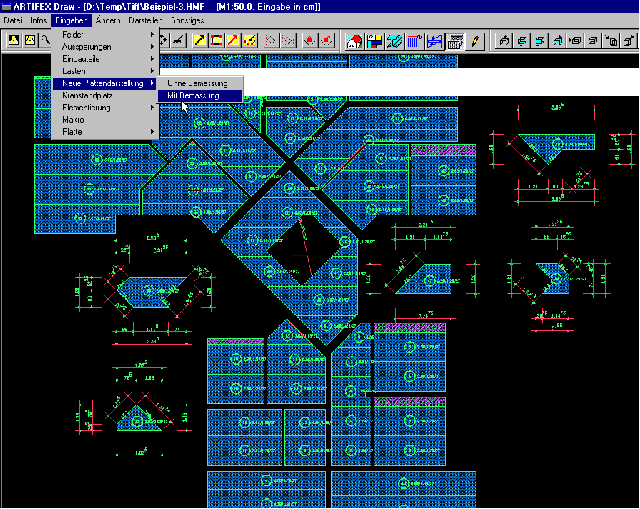
Zusaetzlich zu den Platten der Felder koennen Platten gesondert dargestellt werden, um Schnitttabellen aufzubauen, oder Details der Platten zu vermassen. Dazu werden alle Platten, die gesopndert dargestellt werden sollen, mit Hilfe einer 3-Primitive gewaehlt. Die Platten koennen vor dem Aufruf des Befehles selektiert werden, indem ein Zaum um sie gelegt wird, mit dem Pfeil ein Rechteck aufgezogen wird, oder mit dem Pfeil und der STRG-Taste nacheinander Platten gewaehlt werden. Wird der Befehl ohne vorherige Auswahl aufgerufen, kann eine Platte gewaehlt werden. Nach der Bestimmung der neu darzustellenen Platten ist der Basispunkt, d.h. jener Punkt an dem die Platten an den Mauscursor angehaengt werden, von Ihnen einzugeben. Nun koennen alle Platten von Ihnen mit der Maus geschoben werden, einzugeben ist die neue Lage des Basispunktes. Nach der Eingabe diese Punktes werden die Platten ein weiteres mal dargestellt. Aussparungen die sich vollkommen im Inneren der Platte befinden, werden mit angezeigt. Ist die Schraffur der Aussparungen in den Voreinstellungen gewaehlt worden, werden die Aussparungen in den zweiten Plattendarstellungen entsprechend schraffiert. Bei Aenderungen des Types der Aussparungen (PAV—PAT) werden in diesem Fall in den zweiten Plattendarstellungen die Schraffuren der Aussparungen neu aufgebaut.
Kranstandplatz
Diese Funktion gestattet es Ihnen den Kran mit der Maus zu plazieren. Sollte der Kran bereits im Plan plaziert gewesen sein, wird die alte Darstellung ausgeblendet.
Elementierung
Alle Felder
Diese Funktion gestattet es, alle Felder zu elementieren, die noch nicht elementiert wurden. Bereits elementierte Felder bleiben unbearbeitet. Eine Auswahl der Felder ist nicht erforderlich.
Ausgewählte Felder
Diese Funktion gestattet es, alle Felder zu Elementieren, die sie ueber eine 3-Primitive ausgewaehlt haben. Bereits elementierte Felder bleiben dabei unbearbeitet.
Ausgewählte Felder neu
Diese Funktion gestattet es, alle Felder zu elementieren, die sie ueber eine 3-Primitive ausgewaehlt haben. Waren die Felder elementiert, wird die alte Elementierung gelöscht und anschliessend die neue bestimmt.
Alle Felder neu
Diese Funktion gestattet es, alle Felder zu elementieren. Waren die Felder elementiert, wird die alte Elementierung gelöscht und anschliessend die neue bestimmt. Eine Auswahl der Felder ist nicht erforderlich.
Makro
Makros sind Programmteile, die in separaten Dateien gespeichert sind, in der WELLCOM-Programmiersprache erstellt wurden und durch Sie individuell angepasst werden koennen. Durch den Start dieses Menuepunktes sind Sie in der Lage, Makros auszufuehren. Dazu wird eine Dateiauswahlmaske geoeffnet, die Ihnen die Ihnen die Auswahl des auszufuehrenden Makros ermoeglicht. Standartmaessig wird dazu in das Verzeichniss der Makros des Fertigteilbaus gewechselt, dies ist das Verzeichniss \ARTIFEX\DATA\FTB\WPS. Nach der Auswahl der Makrodatei wird das Makro sofort ausgefuehrt.
Platte
Polygon eingeben
Mit Hilfe dieser Funktion sind Sie in der Lage Platten unabhaengig von der Elementierung ueber Felder einzugeben. Sie muessen die Platte aber in einem Feld plazieren, da sonst der Typ der Platte nicht automatisch erkannt werden kann. Sollte die Eingabe ausserhalb eines Feldes erfolgt sein, erscheint die Fehlermeldung: # Kein zugehoeriges Feld gefunden # in der ARTIFEX-Befehlsmaske. Sie werden bei der Eingabe aufgefordert nacheinender die Punkte der Umrandung des Feldes mit der Maus einzugeben. Wenn Sie die Eingabe mit der RESET-Taste beenden, wird die Platte eingefuegt, dabei wird im Programm versucht das Feld zu erkennen, in dem die Platte liegt.
Polygon waehlen
Mit Hilfe dieser Funktion sind Sie in der Lage Platten unabhaengig von der Elementierung ueber Felder einzugeben. Sie muessen die Platte aber in einem Feld plazieren, da sonst der Typ der Platte nicht automatisch erkannt werden kann. Sollte die Eingabe ausserhalb eines Feldes erfolgt sein, erscheint die Fehlermeldung: # Kein zugehoeriges Feld gefunden # in der ARTIFEX-Befehlsmaske. Sie koennen eine MICROSTATION Umrandung (Polylinie = LINE STRING) waehlen, die als Umrandung der Platte interpretiert wird. Danach wird die Platte eingefuegt, wobei im Programm versucht wird, das Feld zu erkennen, in dem die Platte liegen soll.
Polygon konstruieren
Mit Hilfe dieser Funktion sind Sie in der Lage Platten unabhaengig von der Elementierung ueber Felder einzugeben. Sie muessen die Platte aber in einem Feld plazieren, da sonst der Typ der Platte nicht automatisch erkannt werden kann. Sollte die Eingabe ausserhalb eines Feldes erfolgt sein, erscheint die Fehlermeldung: # Kein zugehoeriges Feld gefunden # in der ARTIFEX-Befehlsmaske. Sie koennen mit dieser Funktion MICROSTATION-Linien waehlen, wobei sich die Umrandung der einzugebenden Platte aus den Schnittlinien der gewaehlten Linien ergibt. Die Eingabe muss mit der RESET-Taste beendet werden. Danach wird die Platte eingefuegt, wobei im Programm versucht wird, das Feld zu erkennen, in dem die Platte liegen soll.
Aendern
Platte
Punkt schieben
Diese Funktion gestattet es Ihnen den Umriss einer Platte zu aendern. Nachem Sie die gewueschte Platte mit der Maus selektiert haben, koennen Sie solange den Umriss dieser Platte aendern, bis Sie die Reset-Taste betaetigt haben. Waehlen Sie den Punkt, die Sie schieben wollen, in dem Sie mit der Maus in die Naehe des Punktes klicken. Nun koennen sie die neue Lage des Punktes eingegeben, in dem Sie die neuen Lage des Punktes mit den Maus, oder mit anderen MICROSTATION-Befehlen (wie dx, xy, dr, Praezisionseingabe, o.ae. ) plazieren. Nach erfolgter Aenderung kann der naechste Punkt dieser Platte (oder derselbe ein weiteres Mal) geschoben werden.
Punkt loeschen
Diese Funktion gestattet es Ihnen den Umriss einer Platte zu aendern. Nachem Sie die gewueschte Platte mit der Maus selektiert haben, koennen Sie solange den Umriss dieser Platte aendern, bis Sie die Reset-Taste betaetigt haben. Waehlen Sie den Punkt, die Sie loeschen wollen, in dem Sie mit der Masu in die Naehe des Punktes klicken. Der Punkt wird geloescht. Nach erfolgter Aenderung kann der naechste Punkt dieser Platte (oder derselbe ein weiteres Mal) geloescht werden. Wenn die Platte nur noch aus drei Punkten besteht, kann kein weiterer Punkt entfernt werden.
Punkt einfuegen
Diese Funktion gestattet es Ihnen den Umriss einer Platte zu aendern. Nachem Sie die gewueschte Platte mit der Maus selektiert haben, koennen Sie solange den Umriss dieser Platte aendern, bis Sie die Reset-Taste betaetigt haben. Waehlen Sie den Punkt, nach dem ein weiterer Punkt in den Plattenumriss eingefuegt werden soll, in dem Sie mit der Maus in die Naehe des Punktes klicken. Nun koennen sie den neuen Punktes eingegeben, in dem Sie ihn mit der Maus, oder mit anderen MICROSTATION-Befehlen (wie dx, xy, dr, Praezisionseingabe, o.ae. ) plazieren. Nach erfolgter Aenderung kann der naechste Punkt dieser Platte (oder derselbe ein weiteres Mal) eingefuegt werden.
Umwandlung in Ortbeton
Ausser der programminteren Erzeugung von Ortbeton, kann auch manuell eine oder mehrere Platten in Ortbeton umgewandelt werden. Die Platten werden mit einer 3-Primitive gewaehlt und umgewandelt. Ist die Schraffierung von Ortbeton aktiv, werden die Platten schraffiert, im anderen Fall wird anstelle der Positionsnummer der Text Ortbeton ausgegeben.
Umwandlung in Passplatte
Macht die Umwandlung in Ortbeton wieder rueckgaengig. Die Auswahl der Platten erfolgt mit einer 3-Primitive, alle ausgewaehlten Platten, die als Ortbeton gekennzeichnet waren, werden in eine Spannbetonplatte umgewandelt und entprechend dargestellt.
Plattentyp
Gestattet Ihnen die gezielte Aenderung des Plattentypes der mit Hilfe einer 3-Primitive gewaehlten Platte(n). Die erscheinende Maske sollte dadurch beendet werden, das der Schalter Uebernahme oder Abbruch betaetigt wird, da die von Ihnen gewaehlten Platten in der Datenbank als markiert gekennzeichnet sind, und nur die Betaetigung dieses Schalters die interne Markierung wieder aufhebt. In der Maske kann von Ihnen sowohl die Deckenstaerke, die Feuerwiderstandsklasse und der exakte Plattentyp geandert werden. Die Aenderungen werden nicht aktiv, wenn Sie den Abbruch Schalter betaetigen, bei Betaetigung des Uebernahme Schalters werden die Platten, die Sie gewaehlt haben geaendert. Es wird nicht nachgerechnet, ob die Platte in der Lage sind, das Moment aufzunehmen. Sollte durch die Aenderung der Platte der Fall eintraten, dass im Feld verschiedene Plattentypen liegen, wird der Diagonalstrich entfernt und alle Platten des Feldes durch ihren Typ gekennzeichnet.
Beschriftungsposition
Nachem Sie die gewueschte Platte mit der Maus selektiert haben, koennen Sie die Lage des Mittelpunktes des Positionskreises mit der Maus plazieren. Nach erfolgreicher Eingabe der Position wird die Platte und alle weiteren Darstellungen der Platte neu gezeichnet. Danach kann die naechste Platte mit der Maus gewaehlt, und ihr Beschriftungstext positioniert werden, solange, bis mit Hilfe der MICROSTATION Pfeiltaste der Befehl abgebrochen wird.
Schieben
Aussparung
Aussparungen koennen vor dem Aufruf des Befehles selektiert werden, indem ein Zaum um die Aussparungen gelegt wird, mit dem Pfeil ein Rechteck aufgezogen wird, oder mit dem Pfeil und der STRG-Taste nacheinander Aussparungen gewaehlt werden. Wird der Befehl ohne vorherige Auswahl aufgerufen, kann eine Aussparung gewaehlt werden. Diese Funktionsweise nenne ich im Weiteren 3-Primitive. Nach der Bestimmung der zu verschiebenden Aussparungen ist der Basispunkt, d.h. jener Punkt an dem dei Aussparungen an den Mauscursor gehangen werden, von Ihnen einzugeben. Nun koennen alle Aussparungen von Ihnen mit der Maus geschoben werden, einzugeben ist die neue Lage des Basispunktes. Nach der Eingabe diese Punktes werden die Aussparungen neu plaziert, waren die zugrundeliegenden Felder elementiert, wird die Elementierung neu berechnet. Bitte beachten Sie bei der Benutzung dieser Funktion, dass Sie keine Aussparungen in ein anders Feld schieben koennen, sondern Aussparungen nur im eigenen Feld bewegt werden sollten. Eine weitere wichtige Bemerkung ist der Abbruch waehrend Eingabe. Dies darf prinzipiell nur mit der RESET-Taste durchgefuehrt werden, das sonst Unstimmigkeiten in der Datenbank entstehen.
Drehen
Aussparung
Mit Hilfe dieser Funktion kann eine Aussparung gedreht werden. Dazu ist nach der Betaetigung des Menueeintrages die Aussparung mit der Maus zu waehlen, die gedreht werden soll. Nun erscheint eine Eingabemaske, in der Sie den Drehwinkel eintragen koennen, der Eintrag erfolgt dabei in Gradmass. Alternativ kann der Winkel graphisch eingegeben werden, dabei sind zwei Punkte einzugeben, der Winkel zwischen der positiven x-Achse und den von Ihnen eingegebenen Strahl wird als Drehwinkel interpretiert. Die Eingabe bleibt solange aktiv, d.h. es kann die naechste Aussparung zum Drehen gewaehlt werden, bis sie mit dem Pfeil der Microstation-Hauptpalette oder einen neuen Befehl von Artifex beendet wird.
Aendern der Spannrichtung
Laengs
Die Felder koennen mit einer 3-Primitive angewaehlt werden. Alle selektierten Felder erhalten eine Spannrichtung von null Grad. Waren die Felder elementiert, und die Spannrichtung von null Grad unterschiedlich, werden die Feder neu elementiert.
Quer
Die Felder koennen mit einer 3-Primitive angewaehlt werden. Alle selektierten Felder erhalten eine Spannrichtung von neunzig Grad. Waren die Felder elementiert, und die Spannrichtung von neunzig Grad unterschiedlich, werden die Feder neu elementiert.
Beliebig
Die Felder koennen mit einer 3-Primitive angewaehlt werden. Nach der Auswahl der Felder wird eine Maske aufgeblendet, die Ihnen auf unterschiedliche Art und Weise die Eingabe der Gradzahl gestelltet. Im ersten Eingabefeld, kann die Gradzahl direkt eingetragen werden. Nachdem Sie die Schaltflaeche an zweiter Stelle (Punkteingabe Spannrichtung) betaetigt haben, koenne Sie zwei Punkte eingeben. Der Winkel zwischen der positiven x-Achse und den aus Anfangs- und Endpunkt gebildeten Strahl, wir in die Eingabe der Gradzahl gesetzt. Nachdem Sie die Schaltflaeche an dritter Stelle (Punkteingabe gegen Spannrichtung) betaetigt haben, koenne Sie zwei Punkte eingeben. Dem Winkel zwischen der positiven x-Achse und den aus Anfangs- und Endpunkt gebildeten Strahl, wird neunzig Grad hinzugefuegt, danach wird der so berechnete Winkel in die Eingabe der Gradzahl gesetzt. Damit gibt es zwei Moeglichkeiten die Spannrichtung graphisch einzugeben. Sie koennen diese Maske mit Abbrechen beenden, in diesem Fall werden die von Ihnen gemachten Eintragungen nicht gueltig. Waehlen Sie Uebernehmen, werden in allen gewaehlten Feldern die Spannrichtungen umgesetzt. Beachten Sie bitte, dass die Maske mit einer dieser Schaltflaechen geschlossen werden muss, um die interne Markierung der gewaehlten Felder wieder zu entfernen. Der Start eines neuen ARTIFEX-Befehles sollte erst nach dem Schliessen der Maske erfolgen. Waren die gewaehlten Felder elementiert, und die Spannrichtung von der eingegebenen Spannrichtung unterschiedlich, werden die Feder neu elementiert.
Elementierungsrichtung umkehren
Sie koennen Felder ueber eine 3-Primitive waehlen, die Elementierungsrichtung dieser Felder wird umgekehrt, d.h. anstelle des Beginnes der Elementierung an der vorderen Seite beginnt die Elementierung nun an der hinteren Seite, bzw. umgekehrt. Waren die Felder elementiert, werden sie sofort neu elementiert.
Feld
Punkt entfernen
Diese Funktion gestattet es Ihnen, den Umriss eines Feldes zu aendern. Nachdem Sie des gewueschten Feldes mit der Maus selektiert haben, koennen Sie solange den Umriss dieses Feldes aendern, bis Sie die Reset-Taste betaetigen. Waehlen Sie den Punkt, die Sie entfernen wollen, in dem Sie mit der Maus in die Naehe des Punktes klicken. Nach erfolgter Aenderung kann der naechste Punkt dieses Feldes geloescht werden. War das Feld elementiert, wir die Elementierung neu bestimmt.
Punkt schieben
Diese Funktion gestattet es Ihnen, den Umriss eines Feldes zu aendern. Nachdem Sie des gewueschten Feldes mit der Maus selektiert haben, koennen Sie solange den Umriss dieses Feldes aendern, bis Sie die Reset-Taste betaetigen. Waehlen Sie den Punkt, die Sie schieben wollen, in dem Sie mit der Maus in die Naehe des Punktes klicken. Danach koennen Sie die neue Lage des Punktes nmit der Maus plazieren. Nach erfolgter Aenderung kann der naechste Punkt dieses Feldes geschoben werden. War das Feld elementiert, wir die Elementierung neu bestimmt.
Punkt einfuegen
Diese Funktion gestattet es Ihnen, den Umriss eines Feldes zu aendern. Nachdem Sie des gewueschten Feldes mit der Maus selektiert haben, koennen Sie solange den Umriss dieses Feldes aendern, bis Sie die Reset-Taste betaetigen. Waehlen Sie den Punkt, nach dem Sie einnen anderen Punkt einfuegen wollen, in dem Sie mit der Maus in die Naehe des Punktes klicken. Danach koennen Sie mit der Maus den Punkt eingeben, der nach den von Ihnen gewaehlten Vorgaenger einzufuegen ist. Nach erfolgter Aenderung kann der naechste Punkt dieses Feldes eingefuegt werden. War das Feld elementiert, wir die Elementierung neu bestimmt.
Auflagerueberstaende
Diese Funktion gestattet es Ihnen, den Umriss eines Feldes zu aendern. Nachdem Sie des gewueschten Feldes mit der Maus selektiert haben, koennen Sie den Umriss dieses Feldes aendern, bis Sie die Maske zur Aenderung der Ueberstaende mit Uebernahme oder Abbruch beenden. Im Feld sehen Sie die Kanten in der Voransichtsfarbe mit der Voransichtsfarbe nummeriert. Die Nummern der Kanten entsprechen den in der Maske angezeigten Zahlen. In der Maske kann der Ueberstand einer Kanze nun geziehlt veraendert werden, indem Sie dei ensprechende Masszahl in der Maske eintragen. Die Aenderungen werden Ihnen sofort angezeigt. War das Feld elementiert, wir die Elementierung neu bestimmt. Sie koennen diese Eingebe jederzeit durch die Betaetigung der Abbruch-Taste verlassen, ohne das die Aenderungen im Feld durch gefuehrt werden. Esrt durch die Betaetigung der Uebernahme-Taste werden alle Aenderungen, die von Ihnen durchgefuehrt wurden, gueltig.
Beschriftungsposition
Diese Funktion gestattet es Ihnen, ein Feld zu selektieren und nach erfolgreicher Auswahl den Platz einzugeben, an dem die Beschriftung des Feldes angeordnet wird. Danach kann das naechste Feld gewaehlt werden, ohne dass der Befehl ein weiteres Mal aufgerufen wird, und die Beschriftungsposition dieses Feldes gesetzt werden. Dies kann solange erfolgen, bis die Positionierung von Feldbeschriftungen mit der MICROSTATION Pfeil-Taste abgebrochen wird.
Loeschen
Felder
Mit Hilfe einer 3-Primitive koennen Felder gewaehlt werden, die geloescht werden. Zusammen mit den Feldern werden alle in die zu loeschenden Felder eingetragenen Lasten, Lieferteile, Platten und Aussparungen geloescht.
Darstellung einen Platte
Mit Hilfe einer 3-Primitive koennen Platten gewaehlt werden, die geloescht werden. Dabei ist es moeglich nur die weiteren Plattendarstellungen zu entfernen. Wurde eine Platte in Orginallage (im elementierten Feld) gewaehlt wird die Platte und alle weiteren darstellungen dieser Platte entfernt. Wurde eine weitere Plattendarstellung gewaehlt, so wird nur die gewaehlte weitere Plattendarstellung entfernt, nicht die Platte in Orginallage und andere weitere, nicht gewaehlte Plattendarstellungen dieser Platte.
Platte
Mit Hilfe einer 3-Primitive koennen Platten gewaehlt werden, die geloescht werden. Dabei wird mit den gewaehlten Platten auch jede weitere Darstellung der Platten entfernt.
Elementierung
Mit Hilfe einer 3-Primitive koennen Felder gewaehlt werden, deren Elementierung, d.h. alle in das Feld eingetragenen Platten und ihre weiteren Darstellungen geloescht werden.
Last
Nacheinander koennen mit der maus Lasten gewaehlt werden, die sofort entfernt werden. Der Befehl bleibbt solange aktiv, bis er mit der Pfeiltaste beendet wird.
Kran
Der Kran wird aus der Zeichnung entfernt.
Einbauteil
Mit Hilfe einer 3-Primitive koennen Einbauteile gewaehlt werden, die geloescht werden.
Aussparungen
Sie koennen auf verschiedene Arten die Aussparungen waehlen, die Sie zu loeschen beabsichtigen. Ziehen Sie einen Zaum um die Aussparungen, oder selektieren Sie alle Aussparungen, indem Sie mit dem Pfeil ein Rechteck aufziehen, ebenso ist es moeglich, die Aussparungen einzeln zu waehlen, indem mit Pfeil und der Steuerungstaste (STRG, CTRL) hintereinender die Aussparungen gewaehlt werden. Nachdem Sie die Aussparungen selektiert haben, koennen Sie den Befehl starten. Alle ausgewaehlten Aussparungen werden geloescht. War das Feld oder die Felder, in dem die Aussparungen gelegen haben, elementiert, wird die Elementierung neu berechnet. Analog ist es moeglich, ohne vorherige Selektion den Befehl aufzurufen, in diesem Fall koennen Sie solange Aussparungen (einzeln) zum Loeschen auswaehlen, bis Sie den Befehl explizit abbrechen. Dies kann durch die Aussfuehrung eines anderen FTB-Befehles, der Betaetigung der Pfeiltaste der Microstation-Hauptpalette, oder der Betaetigung der Reset-Taste erledigt werden.
Gesamt aendern
Feld
Diese Funktion gestattet es Ihnen Kennwerte aller ueber eine 3-Primitive gewaehlter Felder zu aendern. Nach der Anwahl der Felder erscheint eine Maske, mit deren Hilfe Sie geziehlt einzelne Parameter aendern koennen. Dazu ist der Parameter, die Sie zu aendern beabsichtigen, anzukreuzen. Ist dies geschehen, erscheint ein weiteres Feld, in dem Sie die Eingabe vornehmen. Die Auswahl meherer Felder ist prizipiell moeglich. Aenderungen werden erst dann gueltig, wenn Sie den Schalter Uebernahme betaetigen, durch die Betaetigung des Abbruch-Schalters ist es Ihnen jederzeit moeglich saemtliche Eintragungen zu verwerfen, ohne dass Aenderungen der Felder vorgenommen werden. Mit Hilfe des Schalters Flaechenlast ist es Ihnen moeglich die Flaechenlast fuer alle ausgewaehlten Felder neu zu setzen. Dadurch kann es dazu kommen, dass sich der Plattentyp der ausgewaehlten Felder aendert. Ebenso wird die Elementierung in diesem Fall neu berechnet. Wenn Sie den Schalter Positionsnummer aktivieren, kann die Positionsnummer aller gewaehlter Felder eingegeben und neu gesetzt werden. Dies hat zur Konsequenz, dass die ausgewaehlten Felder in der Positionsermittlung nicht mehr getrennt, sondern als eine Position aufgefuehrt werden. Mit Hilfe der Schalter Deckenstaerke und Feuerwiderstandsklasse kann die Auswahl der Plattentypen beeinflusst werden. Die Schalter haben einzeln keine Bedeutung, sondern dienen ausschliesslich dazu die Wahl des konkreten Plattentypen zu erleichtern. Mit Hilfe der Einstellungen die in diesen zwei Schaltern vorgenommen werden, veraendern Sie die in der Plattenauswahölbox erscheinenden Plattentypen. Nur die Plattentypen werden aufgefuehrt, die zur eingestellten Deckenstaerke und Feuerwiderstandsklasse passen. Nach der Wahl des konkreten Plattentypes werden alle Felder auf diesen Plattentypen gesetzt, und falls sie elementiert waren die Elementierung neu berechnet. Die Vergabe eines neuen Plattentypes ist nicht moeglich, wenn sich dadurch das maximale Moment der Platte oder die maximale Querkraft verringern sollte. Dies ist eine Forderung von Herrn Hartinger, der hier nachgekommen wurde. Sollten Sie eine derartige Aenderung vornehmen wollen, erfolgt die Ausgabe einer Fehlermeldung in der ARTIFEX Befelsbox, die Aenderung am Feld wird nicht durchgefuehrt.
Positionierung
Positionsnummer Platte eingeben
Diese Funktion gestattet es Ihnen, eine Plattenposition neu zu vergeben. Sie koennen eine Platte der fraglichen Position anwaehlen und in die nun erscheinende Maske die neue Position eingeben. Ist die Position gesperrt, so scheitert die Funktion und Sie koennen die naechste Position anwaehlen. Beachten Sie dazu, dass Sie sich alle gesperrten Positionen anzeigen lassen koennen, wenn Sie in Darstellen, Voreinstellungen, Platte das Feld: Gesperrte Platten kennzeichnen ankreuzen. Alle geperrten Platten haben nun im Positionskreis einen Stern. Nach erfolgreicher Anwahl der Platte erscheint in der Maske ein Vorschlag zur Vergaben der neuen Positionsnummer, wobei immer versucht wird, eine moeglichst kleine Zahl zu waehlen. Sie koennen in der Maske aber auch eigene Zahlen eintragen. Ist die von Ihnen vorgeschlagene Position bereits vorhanden, kann die gewuenschte Aenderung nicht durchgefuehrt werden. Die Maske bleibt offen, Sie koennen wieder eine Zahl eingeben, um einen weiteren Versuch zu unternehmen, die Position zu aendern. Wird die CANCEL-Taste betaetigt, kann die Funktion abgebrochen werden, ohne das Aenderungen erfolgen. Wird eine Position erfolgreich geaendert, erhaelt nicht nur die von Ihnen gewaehlte Platte eine neue Positionsnummer, sondern alle Platten im Plan, die die alte Positionsnummer hatten, bekommen die neue Positionsnummer zugewiesen.
Plattenposition sperren
Mit Hilfe dieser Funktion sind Sie in der Lage, Platten zu waehlen, deren Positionsnummern gesperrt werden. Damit koennen die Positionsnummern dieser Platten nicht mit Hilfe der Funktionen: Positionsnummer Platte eingeben oder Automatisch feldweise geaendert werden. Soll eine Aenderung erfolgen, ist die Positionsnummer erst mit Hilfe der Funktion: Plattenposition entsperren fuer Aenderunegn freizugeben. Die Auswahl der Platten erfolgt mit einer 3-Primitive. Die Sperrung einer Position wirkt sich auf alle Platten aus, die die gleiche Positionsnummer wie die gewaehlte(n) Platten haben. Beachten Sie dazu, dass Sie sich alle gesperrten Positionen anzeigen lassen koennen, wenn Sie in Darstellen, Voreinstellungen, Platte das Feld: Gesperrte Platten kennzeichnen ankreuzen. Alle geperrten Platten haben nun im Positionskreis einen Stern.
Plattenposition entsperren
Mit Hilfe dieser Funktion sind Sie in der Lage, Platten zu waehlen, deren Positionsnummern freigegeben werden. Damit koennen die Positionsnummern dieser Platten mit Hilfe der Funktionen: Positionsnummer Platte eingeben oder Automatisch feldweise geaendert werden. Soll keine Aenderung erfolgen, ist die Positionsnummer erst mit Hilfe der Funktion: Plattenposition sperren fuer Aenderunegn auszuschliessen. Die Auswahl der Platten erfolgt mit einer 3-Primitive. Die Freigabe einer Position wirkt sich auf alle Platten aus, die die gleiche Positionsnummer wie die gewaehlte(n) Platten haben. Beachten Sie dazu, dass Sie sich alle gesperrten Positionen anzeigen lassen koennen, wenn Sie in Darstellen, Voreinstellungen, Platte das Feld: Gesperrte Platten kennzeichnen ankreuzen. Alle geperrten Platten haben nun im Positionskreis einen Stern.
Automatisch feldweise
Diese Funktion ermoeglicht die automatische Neuvergabe aller nichtgesperrten Plattenpositionen. Beachten Sie dazu, dass Sie sich alle gesperrten Positionen anzeigen lassen koennen, wenn Sie in Darstellen, Voreinstellungen, Platte das Feld: Gesperrte Platten kennzeichnen ankreuzen. Alle geperrten Platten haben nun im Positionskreis einen Stern. Das Verfahren versucht immer in einem Feld aufsteigend die Positionsnummern zu vergeben. Dabei gilt, das Platten, die vor dem Aufruf dieser Funktion die gleiche Positionsnummer hatten, diese Eigenschaft auch nach der Abarbeitung dieser Funktion besitzen. Das bedeutet, dass die Aenderung einer Plattenposition positions- und nicht plattenweise geschieht, alle Platten gleicher Positionsnummer werden zusammen umbenannt.
Aussparungen
Umwandlung in PAV
Ueber eine 3-Primitive koennen Aussparungen angewaehlt werden, die in PAV umgewandelt werden.
Umwandlung in PAT
Ueber eine 3-Primitive koennen Aussparungen angewaehlt werden, die in PAT umgewandelt werden.
Darstellen
Voreinstellungen
Platten
In der Eingabemaske, die nach der Wahl dieses Menues erscheint, koennen alle Voreinstellungen fuer Platten geaendert werden. In den ersten drei Eintraegen koennen Sie die Farbe der Umrandung, die Textfarbe und die Texthoehe von Platten waehlen. Die Farbe kann alternativ ueber die Eingabe der Farbnummer, oder die Auswahl in der Farbauswahlbox erfolgen. Der vierte Eintrag gestattet es Ihnen, die Plattenbreite einzugeben, bei der im Programm in der Elementierung keine Platte, sondern Ortbeton verwendet wird. Ein Schalter erlaubt es, die Schraffur von Ortbeton abzuschalten, dies ist zu empfehlen, solange der Plan noch nicht fertiggestellt ist, da der Aufbau der Schraffur sehr zeitaufwendig sein kann. Soll der Plan geplottet werden, kann die Schraffur ueber diesen Schalter eingeblendet werden. Wird Ortbeton schraffiert dargestellt, kann in den weiteren Feldern der Abstand der Schraffurlinien und der Drehwinkel der Schraffur bezueglich der x-Achse Waehlen Sie die Schaltflaeche Ende, werden die geaenderten Werte in das Projekt (die aktuelle Zeichnung) uebertragen. Zwei weitere Optionen gestatten es Ihnen festzulegen, ob pro Feld ein Plattentyp verwendet werden soll, oder die jeweils optimale (billigste) Platte verwendet werden soll. Aendert sich der Plattentyp im Feld (Voreinstellungen, Platte) wird die Deckenstaerke im Feld fuer alle Platten beibehalten. Es wird also versucht die preisguenstigste Platte zu finden, die in der Lage ist das Moment aufzunehmen und die Deckenstaerke des Feldes besitzt.Weiter ist es moeglich festzulegen, ob Platten mit gesperrter Position speziell (mit einem Stern im Positionskreis) gekennzeichnet werden sollen. Waehlen Sie die Schaltflaeche Speichern, werden die geaenderten Werte in das Projekt (die aktuelle Zeichnung) uebertragen, zusaetzlich in die Vorwertedatei geschrieben. Diese Aenderung sind dann projektuebergreifend auch fuer neu von Ihnen geoeffnete Projekte gueltig. Nach dem Schliessen der Maske werden alle Platten, mit denen von Ihnen gewaehlten Einstellungen, neu dargestellt.
Lieferteile
Nach der Wahl dieses Menues erscheint eine Maske, in der Sie die Texthoehen und -farben von Winkeleisen, Wechseleisen und Breitflanschtraegern angegeben koennen. Sie haben zwei Moeglichkeiten Farben einzugeben, ueber die Farbnummer (Farbe wird rechts angezeigt) oder ueber die Anwahl der Farbe im Farbfeld (Farbnummer wird links angezeigt). Waehlen Sie die Schaltflaeche Ende, werden die geaenderten Werte in das Projekt (die aktuelle Zeichnung) uebertragen. Waehlen Sie die Schaltflaeche Speichern, werden die geaenderten Werte in das Projekt (die aktuelle Zeichnung) uebertragen, zusaetzlich in die Vorwertedatei geschrieben. Diese Aenderung sind dann projektuebergreifend auch fuer neu von Ihnen geoeffnete Projekte gueltig. Nach dem Schliessen der Maske werden alle Lieferteile, mit denen von Ihnen gewaehlten Einstellungen, neu dargestellt.
Einblenden
Felder
Nach dem Aufruf dieser Funktion werden alle Felder neu gezeichnet, Aussparungen werden nicht neu dargestellt. Waren die Felder zuvor ausgeblendet, sind sie nun wieder sichtbar.
Aussparungen
Nach dem Aufruf dieser Funktion werden alle Aussparungen neu gezeichnet, Felder werden nicht neu dargestellt. Waren die Aussparungen zuvor ausgeblendet, sind sie nun wieder sichtbar.
Platten
Nach dem Aufruf dieser Funktion werden alle Platten neu gezeichnet. Waren die Platten zuvor ausgeblendet, sind sie nun wieder sichtbar.
Lasten
Nach dem Aufruf dieser Funktion werden alle Lasten neu gezeichnet. Waren die Lasten zuvor ausgeblendet, sind sie nun wieder sichtbar.
Kran
Nach dem Aufruf dieser Funktion wird der Kran neu gezeichnet. War der Kran zuvor ausgeblendet, ist er nun wieder sichtbar
Einbauteile
Nach dem Aufruf dieser Funktion werden alle Einbauteile neu gezeichnet. Waren die Einbauteile zuvor ausgeblendet, sind sie nun wieder sichtbar.
Alles
Alle Teile der Zeichnung werden neu dargestellt, unabhaengig davon was zuvor ausgeblendet wurde, ist nach dieser Funktion alles sichtbar.
Positionsnummer
Nach der Wahl dieser Funktion ist in allen Platten die Positionsnummer eingeblendet, waren die Positionsnummern vorher ausgeblendet, sind sie nun wieder sichtbar.
Ausblenden
Felder
Diese Funktion gestattet es Ihnen, alle Felder aus der Zeichnung zu entfernen. Die Felder werden nicht geloescht, sondern nicht mehr dargestellt. Dies gestattet die bequemere Anwahl von Objekten, in unuebersichtlichen Plaenen. Mit Hilfe der Funktion Einblenden koennen alle Felder wieder sichtbar gemacht werden.
Aussparungen
Diese Funktion gestattet es Ihnen, alle Aussparungen aus der Zeichnung zu entfernen. Die Aussparungen werden nicht geloescht, sondern nicht mehr dargestellt. Dies gestattet die bequemere Anwahl von Objekten, in unuebersichtlichen Plaenen. Mit Hilfe der Funktion Einblenden koennen alle Aussparungen wieder sichtbar gemacht werden.
Platten
Diese Funktion gestattet es Ihnen, alle Platten aus der Zeichnung zu entfernen. Die Platten werden nicht geloescht, sondern nicht mehr dargestellt. Dies gestattet die bequemere Anwahl von Objekten, in unuebersichtlichen Plaenen. Mit Hilfe der Funktion Einblenden koennen alle Platten wieder sichtbar gemacht werden.
Lasten
Diese Funktion gestattet es Ihnen, alle Lasten aus der Zeichnung zu entfernen. Die Lasten werden nicht geloescht, sondern nicht mehr dargestellt. Dies gestattet die bequemere Anwahl von Objekten, in unuebersichtlichen Plaenen. Mit Hilfe der Funktion Einblenden koennen alle Lasten wieder sichtbar gemacht werden.
Kran
Diese Funktion gestattet es Ihnen, den Kran aus der Zeichnung zu entfernen. Der Kran wird nicht geloescht, sondern nicht mehr dargestellt. Dies gestattet die bequemere Anwahl von Objekten, in unuebersichtlichen Plaenen. Mit Hilfe der Funktion Einblenden kann der Kran wieder sichtbar gemacht werden.
Einbauteile
Diese Funktion gestattet es Ihnen, alle Einbauteile aus der Zeichnung zu entfernen. Die Einbauteile werden nicht geloescht, sondern nicht mehr dargestellt. Dies gestattet die bequemere Anwahl von Objekten, in unuebersichtlichen Plaenen. Mit Hilfe der Funktion Einblenden koennen alle Einbauteile wieder sichtbar gemacht werden.
Positionsnummer
Diese Funktion gestattet es Ihnen, die Positionsnummern aller Platten zu entfernen. Nur mit Hilfe der Funktion Einblenden koennen alle Positionsnummern wieder sichtbar gemacht werden.
Sonstiges
Ketten pruefen
Plattenmodelle
Mit Hilfe dieser Funktion erhalten Sie die Moeglichkeit, die korrekte Funktionsweise der Datenbank zu ueberpruefen. Alle Felder werden in eine Textdatei geschrieben, zuzueglich wird fuer jedes Feld eine Liste aller im Feld eingetragenen Plattenmodelle ausgegeben. Sind Fehler in der Datenbank zu verzeichnen, wuerde die Ausschrift Datenbankfehler erscheinen.
Plattengeometrien
Mit Hilfe dieser Funktion erhalten Sie die Moeglichkeit, die korrekte Funktionsweise der Datenbank zu ueberpruefen. Alle Platten werden in eine Textdatei geschrieben, zuzueglich wird fuer jede Platte eine Liste aller zur Platte gehoerenden weiteren Plattendarstellungen ausgegeben. Sind Fehler in der Datenbank zu verzeichnen, wuerde die Ausschrift Datenbankfehler erscheinen.
Einbauteile
Mit Hilfe dieser Funktion erhalten Sie die Moeglichkeit, die korrekte Funktionsweise der Datenbank zu ueberpruefen. Alle Felder werden in eine Textdatei geschrieben, zuzueglich wird fuer jedes Feld eine Liste aller im Feld eingetragenen Einbauteile ausgegeben. Sind Fehler in der Datenbank zu verzeichnen, wuerde die Ausschrift Datenbankfehler erscheinen.
Lasten
Mit Hilfe dieser Funktion erhalten Sie die Moeglichkeit, die korrekte Funktionsweise der Datenbank zu ueberpruefen. Alle Felder werden in eine Textdatei geschrieben, zuzueglich wird fuer jedes Feld eine Liste aller im Feld eingetragenen Lasten ausgegeben. Sind Fehler in der Datenbank zu verzeichnen, wuerde die Ausschrift Datenbankfehler erscheinen.
Aussparungen
Mit Hilfe dieser Funktion erhalten Sie die Moeglichkeit, die korrekte Funktionsweise der Datenbank zu ueberpruefen. Alle Felder werden in eine Textdatei geschrieben, zuzueglich wird fuer jedes Feld eine Liste aller im Feld eingetragenen Aussparungen ausgegeben. Sind Fehler in der Datenbank zu verzeichnen, wuerde die Ausschrift Datenbankfehler erscheinen.
Hilfe anzeigen
Dient zum Start des MICROSTATION On-Line Hilfssystemes, das diese Datei anzeigt. Zahlreiche Moglichkeiten gestatten Ihnen die bequeme Arbeit mit der Hilfe. Mehr dazu erfahren Sie im MICROSTATION Nutzer Handbuch.
Info ueber Version
In einer Maske, die Sie durch die Betaetigung des OK- oder CANCEL-Schalters schliessen koennen, werden die Information ueber die Version und die letzte Aenderung angezeigt.
Info ueber Aenderungen
In einer Maske wird Ihnen der Inhalt der Datei FTB.VER angezeigt, die die Information ueber die Funktionen enthaelt, die sich seid der letzten Version geaendert haben. Die Datei befindet sich im Verzeichniuss \ARTIFEX\DEFAULTS und kann mit einem beliebigen Textprogramm angesehen und geaendert werden. Die Maske kann dadurch geschlossen werden, dass ALT-F4 betaetigt wird.
Loeschen zuruecknehmen
Werden Objekte geloescht, so ist es moeglich, das Loeschen wieder rueckgaengig zu machen. Der Grund fuer dieses Verhalten liegt darin, dass Objekte in der Datenbank nicht sofort entfernt werden, sondern nur als geloescht gekennzeichnet sind. Solange keine neuen Objekte eingegeben werden, werden die alten, als geloescht gekennzeichneten, nicht ueberschrieben.
Felder
Werden Felder wiederhergestellt, so wird versucht die Felder zusammen mit allen Objekten, die im Feld liegen neu zu generieren, dies sind Lasten, Lieferteile, Platten und Aussparungen.
Platten
Versucht geloeschte Platten wiederherzustellen, dies kann nur dann funktionieren, wenn das Feld, in dem die Platten liegen, nicht geloescht ist. Sollte dies der Fall sein, kann versucht werden mit Hilfe der Funktion: Loeschen von Feldern zuruecknehmen, das Feld samt zugehoerigen Platten (und Aussparungen, Lieferteilen, Platten und Lasten) wiederherzustellen.
Lieferteile
Versucht geloeschte Lieferteile wiederherzustellen, dies kann nur dann funktionieren, wenn das Feld, in dem die Lieferteile liegen, nicht geloescht ist. Sollte dies der Fall sein, kann versucht werden mit Hilfe der Funktion: Loeschen von Feldern zuruecknehmen, das Feld samt zugehoerigen Lieferteilen (und Platten, Aussparungen, Lieferteilen, Platten und Lasten) wiederherzustellen.
Lasten
Versucht geloeschte Lasten wiederherzustellen, dies kann nur dann funktionieren, wenn das Feld, in dem die Lasten liegen, nicht geloescht ist. Sollte dies der Fall sein, kann versucht werden mit Hilfe der Funktion: Loeschen von Feldern zuruecknehmen, das Feld samt zugehoerigen Lasten (und Lieferteilen, Platten, Aussparungen, Lieferteilen und Platten) wiederherzustellen.
Kran
Stellt den Kran wieder her, wurde der Kran bereits eingegeben, wird er auf dem alten Standort neu generiert, war noch kein Kran eingegeben worden, wird ein Kran auf dem Nullpunkt erzeugt.
Aussparungen
Versucht geloeschte Aussparungen wiederherzustellen, dies kann nur dann funktionieren, wenn das Feld, in dem die Aussparung liegt, nicht geloescht ist. Sollte dies der Fall sein, kann versucht werden mit Hilfe der Funktion: Loeschen von Feldern zuruecknehmen, das Feld samt zugehoerigen Aussparungen (und Lieferteilen, Platten und Lasten) wiederherzustellen. Sollte das Feld, in dem geloeschte Aussparungen wiederhergestellt wurden, elementiert sein, so wird nach dem Wiederherstellen der Aussparungen, die Elementierung neu berechnet.
- Makrosprache
Allgemeines
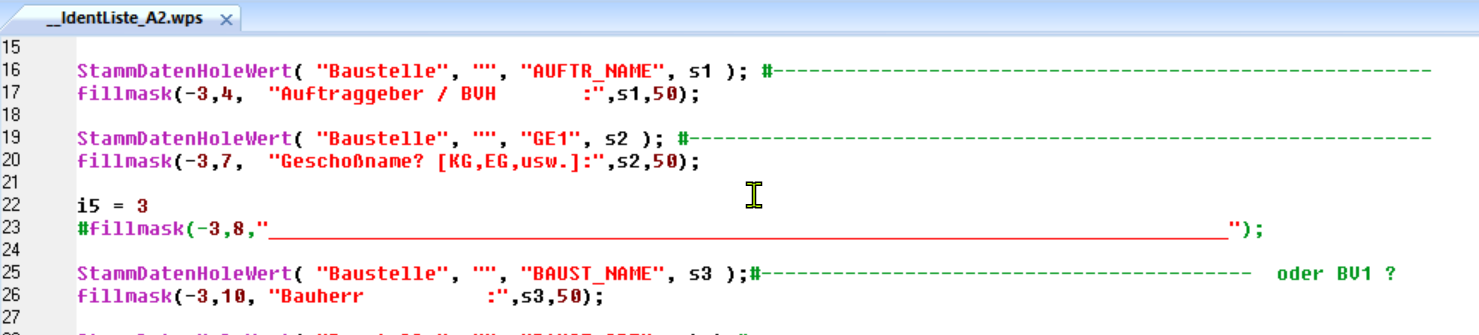
Bei der Makrosprache WPS (WELLCOM Programmiersprache) handelt es sich um einen leicht zu bedienenden und schnell zu handhabenden Interpreter, der als BASIC- oder Pascal-Dialekt verstanden werden kann. Diese Sprache ermoeglicht es Ihnen, mit geringen Programmierkentnissen, auf eine sehr bequeme Art immer wiederkehrende Aufgaben zu automatisieren, ohne das eigentliche Programm zu modifizieren. Im Fertigteilbau wurde diese Sprache auch dazu verwendet, die Ausgaben so zu gestalten, dass Sie sie einfach aendern und auf Ihrer Beduerfnisse anpassen koennen.
Globale Variable
AnzLTPos
Nach dem Anlegen der Stueckliste fuer Lieferteile gibt diese Variable die Anzahlt der unterschiedlichen Positionen der Stueckliste an. Die Variable hat den Typ Ganze Zahl.
LTPosAnz
Nach dem Zugriff aus eine Position die Lieferteilstueckliste gibt dies Variable die Stueckzahl der Position an, auf die zuletzt zugegriffen wurde. Die Variable hat den Typ Ganze Zahl.
LTPosLen
Nach dem Zugriff aus eine Position die Lieferteilstueckliste gibt dies Variable die Gesamtlaenge der Position an, auf die zuletzt zugegriffen wurde. Die Variable hat den Typ Gleitkommazahl.
4 LTPosPreis
Nach dem Zugriff aus eine Position die Lieferteilstueckliste gibt dies Variable den Preis der Position an, auf die zuletzt zugegriffen wurde. Die Variable hat den Typ Gleitkommazahl.
Fehler
Diese Variable speichert Fehlerzustaende verschiedener Funktionen. Hat sie den Wert Null, war die Funktion erfolgreich, ein von Null verschiedener Wert bedeutet, das Fehler aufgetreten sind. Genaueres kann bei den jeweiligen Funktionen in Erfahrung gebracht werden. Die Variable hat den Typ Ganze Zahl.
FeldDicke
Nach einen Zugriff auf ein Feld speichert diese Variable die Deckenstaerke des Feldes. Die Variable hat den Typ Ganze Zahl.
FeldFF
Nach einen Zugriff auf ein Feld speichert diese Variable die Feuerfestigkeit des Feldes. Die Variable hat den Typ Ganze Zahl.
FeldPos
Nach einen Zugriff auf ein Feld speichert diese Variable die Positionsnummer des Feldes. Die Variable hat den Typ Ganze Zahl
FeldLaenge
Nach einen Zugriff auf ein Feld speichert diese Variable die maximale Ausdehnung des Feldes in Spannrichtung. Die Variable hat den Typ Gleitkommazahl.
FeldBreite
Nach einen Zugriff auf ein Feld speichert diese Variable die maximale Ausdehnung des Feldes senkrecht zur Spannrichtung. Die Variable hat den Typ Gleitkommazahl.
1 KranMoment
Nach einen Zugriff auf ein Feld speichert diese Variable das Kranmoment des Feldes, oder den Wert Null, wenn kein Kran eingegeben wurde. Die Variable hat den Typ Gleitkommazahl.
FeldIndex
Nach einen Zugriff auf ein Feld speichert diese Variable den Index des Feldes,. Die Variable hat den Typ ganze Zahl.
FeldPlAnz
Nach einen Zugriff auf ein Feld speichert diese Variable die Anzahl der eingetragenen Platte dieses Feldes,. Die Variable hat den Typ ganze Zahl.
FeldNL
Nach einen Zugriff auf ein Feld speichert diese Variable die Nutzlast des Feldes. Die Variable hat den Typ Gleitkommazahl.
FeldFlaeche
Nach einen Zugriff auf ein Feld speichert diese Variable die benoetigte Plattenflaeche des Feldes. Platten gehen dabei ungeschnitten und nicht ausgespart in die Flaechenberechnung ein. Die Variable hat den Typ Gleitkommazahl.
FeldGew
Fuer die technische Angebotsermittlung Gewicht der schwersten Platte des Feldes. Fuer die Positionsermittlung Gesamtgewicht aller Platten dieser Position, wobei Ortbeton nicht beruecksichtigt wird. Im Plattengewicht gehen Aussparungen und Schraegschnitte nicht ein, es wird folglich bestimmt als Produkt von Plattenbreite, Plattenlaenge und Frachtgewicht der Platte. Die Variable hat den Typ Gleitkommazahl.
FeldMBR
Minderbreite des Feldes. Die Variable hat den Typ Gleitkommazahl
FeldSRS
Schraegschnitt des Feldes. Die Variable hat den Typ Gleitkommazahl
KranAbst
Abstand des vom Kran am weitesten entfernten Punktes in Metern. Die Variable hat den Typ Gleitkommazahl
KranPkt
Der vom Kran am weitesten entfernten Punkt, dies ist eine Punktvariable.
FeldAnzahl
Anzahl aller in der Datenbank vorhandener Felder (auch geloeschten und nichtelementierter) und Aussparungen. Die Variable hat den Typ ganze Zahl.
PosAnz
Nach der Ermittlung der Positionstabelle gibt diese Variable die Zerilenzahl der Tabelle an. Die Zeilen zaehlen dabei ab Null. Die Variable hat den Typ ganze Zahl.
Preis
Gibt beim Zugriff auf die Positionstabelle den Preis einer Position an. Die Variable hat den Typ Gleitkommazahl.
Sorte
Gibt beim Zugriff auf die Positionstabelle die Sorte einer Position an. Dabei steht: 0 fuer Felder, 1 fuere Lieferteile, 2 fuer Winkeleisen, 3 fuer Schraegschnitte und 4 fuer Minderbreiten. Die Variable hat den Typ ganze Zahl.
KranEingabe
Hat den Wert Null, wenn kein Kran eingegeben wurde, sonst einen von Null verschiedenen Wert. Die Variable hat den Typ ganze Zahl.
8.26 2.26. Kran
Gibt an, wo der Kran positioniert wurde, dies ist eine Punktvariable.
Funktionen
Lieferteil_Stueckliste();
Berechnet die Stueckliste der Lieferteile. Die Anzahl der Positionen wird in AnzLTPos gespeichert.
Lieferteil_Position(Int i, String Typ);
Greift auf die i.te Zeile der Stueckliste der Lieferteile zu. Die Lieferteilliste muss zuvor mit Hilfe der Funktion Lieferteil_Stueckliste angelegt worden sein. In der uebergebenen Stringvariable wird die Typbezeichnung dieser Position gespeichert. Die Stueckzahl wird in der Variable LTPosAnz, die Gesamtlaenge in der Variable LTPosLen und der Preis in der Variable LTPosPreis abgelegt.
TextAusgabe(String Dateiname);
Die Funktion gibt eine Datei in einen Textbildschirm aus. Als Zeichenkette ist der Funktion der Name der zu oeffnenden Datei zu uebergeben.
FeldWaehlen();
Diese Funktion gestattet es ein Feld mit der Maus zu waehlen. Wird die Auswahl abgebrochen, oder etwas anderes als ein Feld gewaehlt, ist in der Variable Fehler der Wert Eins gespeichert, war die Auswahl erfolgreich der Wert Null. Im Fall einer erfolgreichen Auswahl werden die Kennziffern des Feldes in verschiedenen Variablen gespeichert.
- FeldDicke: Deckenstaerke des Felder
- FeldFF: Feuerfestigkeit des Feldes
- FeldPos: Positionsnummer des Feldes
- FeldLaenge: Breitester Abstand in Spannrichtung
- FeldBreite: Breitester Abstand senrecht zur Spannrichtung
- KranMoment: Kranmoment des Feldes, oder der Wert Null, wenn kein Kran eingegeben wurde
- FeldIndex: Index des Feldes
- FeldPlAnz: Anzahl der elementierten Platten diese Feldes
- FeldNL: Flaechenlast diese Feldes
- FeldFlaeche: Plattenflaechem, die benoetigt wird, dises Feld zu elementieren. Platten gehen dabei ungeschnitten und nicht ausgespart in die Flaechenberechnung ein.
- FeldGew: Geicht der schwersten Platte des Feldes
- FeldMBR: Minderbreite des Feldes
- FeldSRS: Schraegschnitt des Feldes
- KranAbst: Weiteste Entfernung vom Kran in Metern
- KranPkt: Der Punkte des Feldes, von dem der Kran den weitesten Abstand hat.
ElementiertesFeld(Int Index,String Typ);
Greift auf des Feld mit dem angegebenen Index zu. War der Zugriff erfolgreich, ist Fehler auf Null gesetzt. Ist diese Feld geloescht oder nicht elementiert, hat Fehler einen von Null verschiedenen Wert. Die Funktion setzt dieselben Variable wie FeldWaehlen, zusaetzlich wird in der Zeichenkette Typ der Platte eingetragen.
PositionsErmittlung();
Legt die Tabelle aller Positionen fuer die Positionserstellung an. Bevor auf die Positionen zugegriffen werden kann, muss diese Funktion aufgerufen werden.
Position(Int Index,String Typ);
Greift auf die Positin des uebergebenen Indexes zu. Sollte die Positionstabelle nicht angelegt worden sein, oder der Index nicht in den erlaubten Grenzen, wird in Fehler ein von Null verschiedener Wert abgelegt, bei Fehlerfreier Ausfuehrung ist der Wert von Fehler Null. In der zeichenkette Typ wird die Kurzbezeichnung dieser Positin (Plattenty oder Lieferteiltyp) gespeichert. Im Fall einer erfolgreichen Auswahl werden die Kennziffern der Position in verschiedenen Variablen gespeichert.
- Sorte: 0 fuer Felder, 1 fuere Lieferteile, 2 fuer Winkeleisen, 3 fuer Schraegschnitte und 4 fuer Minderbreiten
- FeldFlaeche: Menge (Laenge bei HE, WE) und Flaeche bei elementierten Feldern
- FeldPlAnz: Anzahl eingetragener Platten bei elementierten Feldern oder Anzahl Lieferteile
- FeldLaenge: Feldlaenge (in Spannrichtung) bei elementierten Feldern.
- FeldGew: Gewicht der schwersten eingetragenen Platte
- FeldNL: Maximale Nutzlast aller Felder der Position
- KranMoment: Maximale Kranmoment aller Felder der Position
- Preis: Teuerste Platte aller Felder dieser Position (falls verschiedene Typen vorliegen)
Mitgelieferte Makros
LTPos.wps
Dieses Makro gestattet es Ihnen, eine Stueckliste aus Lieferteilen im Plan zu erstellen. Dazu werden die Lieferteile gleichen Types zu einer Position zusammengefasst. Berechnet werden pro Position die Gesamtlaenge, die Stueckzahl und der Gesamtpreis. Nach der Ausgabe des Rahmens, fuer den die Zelle STKLT aus der Zellbibliothek ftb.cel dient, werden die Positionen im Plan in die Stuecklistentabelle geschrieben.
LTPosF.wps
Dieses Makro fragt nach dem Namen einer Datei, in der die Stueckliste der Lieferteile formatiert eingetragen wird. Ausgegeben werden kann die Anzahl der Lieferteile dieser Position, die Gesamtlaenge, der Preis und die Typbezeichnung der Lieferteile dieser Position.
LTPosW.wps
In ein Fenster, das auf dem Bildschirm erscheint, wird die die Stueckliste der Lieferteile formatiert angezeigt. Ausgegeben werden die Anzahl der Lieferteile dieser Position, die Gesamtlaenge, der Preis und die Typbezeichnung der Lieferteile dieser Position.
LtPosXLS.wps
Dieses Makro fragt nach dem Namen einer Datei, in der die Stueckliste der Lieferteile formatiert eingetragen wird. Ausgegeben werden kann die Anzahl der Lieferteile dieser Position, die Gesamtlaenge und der Preis. Die so erstellten Dateien eignen sich fuer die Arbeit mit EXCEL, wo sie als Textdateien eingelesen werden koennen.
FD_Bes.wps
Dieses Makro dient zum Beschriften eines Feldes. Ein Feld kann mit der Maus ausgewaehlt werden, dann werden einige Kennwerte des Feldes in den Plan gezeichnet, wobei die Position der Texte durch Eingabe mit der Maus festgelegt wird.
Tab-1.wps
Gestattet Ihnen die Auswertung der graphischen Flaechenermittlung, die Ausgabe erfolgt in eine Tabelle, die im Plan dargestellt wird.
Tab-1F.wps
Gestattet Ihnen die Auswertung der graphischen Flaechenermittlung, die Ausgabe erfolgt in eine Datei, dern Namen Sie waehlen koennen.
Tab-1W.wps
Gestattet Ihnen die Auswertung der graphischen Flaechenermittlung, die Ausgabe erfolgt formatiert in einen Textbildschirm.
Tab-1XLS.wps
Gestattet Ihnen die Auswertung der graphischen Flaechenermittlung, die Ausgabe erfolgt in eine Datei, dern Namen Sie waehlen koennen. Die so erstellten Dateien eignen sich fuer die Arbeit mit EXCEL, wo sie als Textdateien eingelesen werden koennen.
Tab-2.wps
Gestattet Ihnen die Positionsermittlung, die Ausgabe erfolgt in eine Tabelle, die im Plan dargestellt wird.
TabF-2.wps
Gestattet Ihnen die Positionsermittlung, die Ausgabe erfolgt in eine Datei, deren Namen Sie waehlen koennen.
4.12. Tab-2W.wps
Gestattet Ihnen die Positionsermittlung, die Ausgabe erfolgtformatiert in ein Texfenster.
Tab-2XLS.wps
Gestattet Ihnen die Positionsermittlung, die Ausgabe erfolgt in eine Datei, deren Namen Sie waehlen koennen. Die so erstellten Dateien eignen sich fuer die Arbeit mit EXCEL, wo sie als Textdateien eingelesen werden koennen.
FD_Kran.wps
Gestattet die Wahl eines Feldes und gibt das Kranmoment, das Geicht der groessten Platte und den Abstand zum Kran aus.
M-Kran.wps
Gibt fuer alle elementierten Felder das Kranmoment, das Geicht der groessten Platte und den Abstand zum Kran aus.
Anhang 1: Versionen
1.1 Version 1.54
In dieser Version wurde die Eingabe und die Darstellung der Wechseleisen vollkommen ueberarbeitet. Ebenso wurden Makros geschrieben, die zur Stuecklistenerstellung der Lieferteile genutzt werden koennen. Das Loeschen von Lieferteilen ist nun auch ueber die vorherige Anwahl mit Zaum, oder durch Selektion mit dem Pfeil (3-Primitive) moeglich.
1.2 Version 1.55
Die Eingabe von runden Plattenaussparungen (PAR) ist nun moeglich. Die Elementierung wurde derart weiterentwickelt, dass die runden Aussparungen beruecksichtigt werden koennen. Die Eingabe der Lasten wurde ueberarbeitet, die Wahl eines Feldes ist nun unnoetig. Kennziffern koennen bequem bei der Eingabe geaendert werden, insgesamt ist die Arbeit mit dieser Funktion komfortabler gestaltet worden. Texthoehen und -farben von Lieferteilen koennen in einer Maske und in der Vorwertedatei geaendert werden.
1.3 Version 1.56
Aussparungen werden intern neu verwaltet, dies hat die Konsequenz, dass Aussparungen beim Schieben und Drehen von Feldern, in denen sie liegen, mitbewegt werden. Werden die Felder geloescht, werden die in den Feldern befindlichen Aussparungen mitgeloescht. Beim Aendern der Position einer Aussparung, der Neueingabe oder dem Loeschen einer Aussparung in einem bereits elementierten Feld, wird die Elementierung durch das Programm neu berechnet. Ebenso verhaelt es sich, wenn Aussparungen im Feld bewegt werden.
1.4 Version 1.57
Die Eingage beliebiger Spannrichtungen ist ermoeglicht worden, ebenso die Eingabe der Elementierungsrichtung, d.h. der Seite, an der die Elementierung zu starten ist. Es ist die Moeglichkeit geschaffen worden, die Elementierung in zwei Varianten auszufuehren. In der Angebotphase wird pro Feld ein durchgehender Plattentyp verwendet, in einer anderen Variante wird fuer jede Platte der guenstigste Typ bestimmt, was dazu fuehren kann, dass in einem Feld mehrere Plattentypen verwendet werden. Ist das maximale Moment des Feldes oder der Platte zu hoch, erscheint die Ausschrift: unzulaessig als Typbezeichnung. Die Eingabe einer Positionsnummer ist implementiert, ebenso koennen Positionsnummern von Ihnen gesperrt und entsperrt werden, eine Funktion zur feldweisen Neupositionierung aller Platten sthet ebenso zur Verfuegung. Es wurden Makrofunktionen geschrieben, die die Ausgabe der Tabellen Schritt I und II (Flaechenermittlung und Positionsermittlung) in den Plan, eine Datei, eine Textbildschirm oder als formatierter Text, zum Einlesen in EXCEL gestatten.
1.5. Version 1.58
Aussparungen koennen die Typen PAV, PAT und PAR haben.
1.6 Version 1.59
Der graphische Aufbau wurde beschleunigt, indem fortgeschrittene Techniken zur Zwischenspeicherung und zum gepufferten Loeschen verwendet wurden. Eine Auswahl von Platten ueber die Eingabe statischen Kennwerte ist nun moeglich. Ebenso kann der Typ, die Deckenstaerke, die Feuerwiderstandklasse und der Plattentyp von Feldern geaendert werden.
1.7. Version 1.64
Mit Hilfe der Funktion Aendern->Gesamt aendern->Feld kann nun die Flaechenlast für alle ausgewaehlten Felder neu eingegeben werden. Dadurch kann es dazu kommen, dass sich der Plattentyp aendert. Die Beschriftung von Feldern kann mit Hilfe der Funktion Aendern, Feld, Beschriftungsposition beliebig plaziert werden. Die Funktionen zur Positionsermittlung wurden ueberarbeitet, s. Datei 8.DGN im Verzeichniss \ARTIFEX\PROJECT\FTB-148
1.8. Version 1.65
Die Position der Plattenbeschriftung ist mit Hilfe der Funktion Aendern, Platte, Beschriftungsposition individuell setzbar.
1.9. Version 1.66
Aendert sich der Plattentyp im Feld (Voreinstellungen, Platte) wird die Deckenstaerke im Feld fuer alle Platten beibehalten. Es wird also versucht die preisguenstigste Platte zu finden, die in der Lage ist das Moment aufzunehmen und die Deckenstaerke des Feldes besitzt.
2. Dateien
2.1 \ARTIFEX\TMP\FTBCELL.DGN
Diese Datei hat zur Erstellung der Zellbibliothek gedient. Wenn Sie einzelne Zellen aendern wollen, koennen Sie die Zeichnung oeffnen, und die Aenderungen hier vornehmen. Dadurch koennen Sie Arbeit sparen. Es ist selbstverstaendlich auch moeglich andere Zeichnungen zur Aenderung der Zellbibliothek heranzuziehen.
2.2 \ARTIFEX\TMP\FTBLST.DGN
Diese Datei hat zur Erstellung der Zellbibliothek gedient Hier wurden speziell die Rahmen fuer die Stueckliste erstellt. Wenn Sie die Rahmen aendern moechten, koennen Sie dies in dieser Datei machen und in der Zellbibliothek die Zelle anschliessend neu eintragen.
2.3. \ARTIFEX\DEFAULTS\FTB.V00
Allgemeine Vorwertedatei des Fertigteilbaues. In dieser Datei finden Sie zahlreiche, fuer das Programm wichtige, Konstanten eingetragen. Sie koennen von Ihnen geaendert werden. Beachten Sie dabei bitte, dass alle Werte in Metern, Winkel in Grad einzugeben sind. Beachten Sie ebenso, bei den Aenderungen den allgemeinen Aufbau der Datei in Kapitel und Abschnitte beizubehalten, und den Namen der Schluesselworte nicht zu veraendern. Fuer die Schluesselworte ist es dabei uninteressant, ob sie gross oder klein geschrieben werden. (Fast) alle der hier verwendeten Konstanten koennen von Ihnen jedoch sehr viel komfortabler im Programm selbst geaendert werden.
2.4 \ARTIFEX\DEFAULTS\FTB.TXT
Allgemeine Textdatei des Fertigteilbaues, alle Texte, die in Programm verwendet werden, koennen hier von Ihnen geaendert werden. Dies trifft ebenso auf die Texte zu, die Sie auf den Eingabemasken finden. Bitte achten Sie darauf, bei eventuellen Aenderungen, die Syntax der Datei nicht zu verletzen. Vor jedem Eintrag sollte ein Schluessel stehen, dies ist eine Zahl, ueber die ein Text im Programm identifiziert wird. Diese Schluessel sollten nicht geaendert werden. Der nach dem Schluessel stehende Text kann neu eingegeben werden. Wichtig ist es ebenso, die in der ersten Zeile der Datei stehende Zahl, die die Anzahl der Eintraege in der Textdatei angibt, korrekt zu setzen. Sie sollte von Ihnen nicht geaendert werden, ebenso sollten keine Zeilen von Ihnen aus der Datei entfernt werden.
2.5 \ARTIFEX\DEFAULTS\FTB.HC
Hilfedatei des Fertigteilbaues, alle Texte der Online-Hilfe, die Sie gerade betrachten, sind hier gespeichert.
2.6 \ARTIFEX\DEFAULTS\FTB.BMP
Bilddatei, die in Eingangsbildschirm angezeigt wird.
2.7 \ARTIFEX\DEFAULTS\FTB.VER
Informationsdatei, die im Eingangsbildschirm angezeigt wird.
2.8 \ARTIFEX\DATA\FTB\PLATTEN.TXT
Materialstammdatei fuer alle Spannbetonplatten. Diese Datei dient dazu, alle signifikanten Plattendaten zu speichern. Sie wird beim Start des Programmes eingelesen. Moechten Sie aenderungen an den Plattendaten vornehmen, muessen Sie diese Datei bearbeiten. Dazu kann ein beligiges Programm benutzt werden, das in der Lage ist, Textdateien zu aendern, dies koennte z.B. der Editor aus der WINDOWS-Gruppe Zubehoer sein. Wichtig ist es, dass die Datei im Textformat abgespeichert wird, verschiedene Textverarbeitungsprogramme, wie WORD, Write, etc. nutzen ein eigenes Textformat, das fuer die Aenderung dieser Datei nicht zugelassen ist. Arbeiten Sie mit anderen Programmen, speichern Sie den Text als Reinen Text (ASCII-Text) ab, fasst alle Programme bieten diese Moeglichkeit. Achten Sie bei Aenderungen dieser Datei darauf, die Syntax nicht zu zerstoeren. In der ersten Zeile steht einen Zahl, die angibt wieviele Platten in der Datei vorhanden sind. Wird eine neue Platte von Ihnen hinzugefuegt, muss diese Zahl erhoeht werden, wird eine Platte entfernt, ist diese Zahl zu verringern. Nach der ersten Zeile folgen die Berschreibungen der Platten, wobei zwei Platten jeweils durch eine Leerzeile getrennt werden muessen. Ein Datensatz hat folgendes Aussehen:
- DeckenStaerke = 12
- FeuerFestigkeit = 30
- KurzBezeichnung = 12-4
- Typ = VMM-12-4
- LangBezeichnung =
- MaxMoment = 21.6000000
- MaxQuerKraft = 17.5000000
- Preis = 50.8000000
- FrachtGewicht = 2.0500000
- EigenGewicht = 2.2000000
Die Texte vor den Gleichheitszeichen spielen dabei keine Rolle, hier kann ein beliebiger Eintrag stehen. Der erste Eintrag beschreibt die Plattendicke, der zweite die Feuerwiderstandsklasse, der dritte die Bezeichnung, die im Plan benutzt wird. Der vierter und fuenfte Eintrag wird im Programm nicht verwendet. Der sechte Eintrag gibt die maximale statische Belastung an, der siebente wird im Programm nicht benutzt. Der hier eingetragene Preis, achter Eintrag, bildet die allgemeine Berechnungsgrundlage fuer Stuecklisten und Datenbankausgabe. Frachtgewicht und Eigengewicht, neunter und zehnter Eintrag, werden zur Berechnung von Kranmoment und Transportoptimirung benoetigt.
2.9. \ARTIFEX\DATA\FTB\LIEFERTE.TXT
Stammdatendatei aller Lieferteile und Plattenaussparungen, alle Kennwerte werden in dieser Datei gespeichert. Ebenso wie im Kapitel 2.9 besprochen, kann diese Datei leicht bearbeitet werden, wenn sich Aenderungen ergeben haben. Ebenso wie dort beschrieben, ist die Einhaltung der Syntax bei Aenderungen unbedingt zu beachten. Die Syntax ist analg der Plattendatei, lediglich die Datensaetze unterscheiden sich geringfuegig.
- DeckenStaerke = 27
- Laenge = 40
- Breite = 40
- KurzBezeichnung = PAR-27-40
- LangBezeichnung = Plattenaussparung, rund
- Gruppe = Zuschlag
- Preis = 39.60
Die Interpretation des ersten bis dritten Eintrages, haengt start mit dem jeweiligem teil zusammen. Der vierte Eintrag ist die bezeichnung, die im Plan ausgeplottet wird, fuenfter und sechster Eintrag werden nicht verwendet, der siebente Eintrag dient zur Preisbestimmung.
3. Fachtermini
3.1. 3-Primitive
Dieser Termini beschreibt eine Asrt der Eingabe unter MICROSTATION, die zur Auswahl von Objekten dient. Die Objekte koennen vor dem Aufruf des Befehles selektiert werden, indem ein Zaum um die Objekte gelegt wird, mit dem Pfeil ein Rechteck aufgezogen wird, oder mit dem Pfeil und der STRG-Taste nacheinander Objekte gewaehlt werden. Wird der Befehl ohne vorherige Auswahl aufgerufen, kann ein Objekt gewaehlt werden.
Erweiterung im Programm
Das Programm wurde bei den Platten um einen Eindeutigen Schlüssel erweitert, welcher je Platte nur einmal vorkommt. Selbst wenn eine Platte gelöscht wurde, so erhält eine nächste neue Platte nicht mehr diesen Schlüssel. Unter dem Menüpunkt
Darstellen->Vorwerte->Platten
Kann man einstellen ob dieser eindeutige Schlüssel oder wie bisher die Positionsnummer geplottet werden soll.
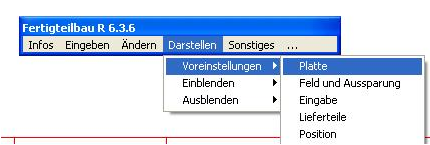
Dieser Schalter wir in der Zeichnung gespeichert und nicht in den allgemeinen Vorwerten, sonst gäbe es Probleme beim Aufruf alter Zeichnungen , in der dieser Schlüssel noch nicht existierte.
Plot mit eindeutigem Schlüssel:
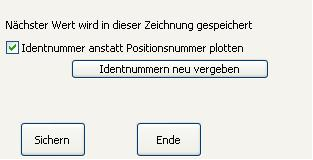
Plot ohne eindeutigen Schlüssel:
Der Schalter ob der eindeutige Schlüssel angezeigt wird bei neuen Zeichnungen automatisch auf Ja gesetzt, und bei vorhandenen alten Zeichnungen auf Nein.
Lädt man eine alte vorhandene Zeichnung und setzt den Schalter trotzdem auf Ja, so erscheint oder drückt den Knopf „Identnummern neu vergeben“ folgende Meldung:
Drückt man Abbruch so wird der Schalter für die Anzeige der eindeutigen Schlüssel wieder auf Nein gesetzt:
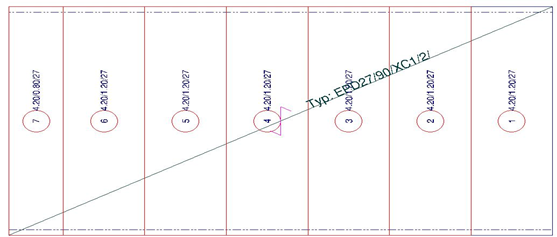
Ansonsten hat man die Wahl jeder Platte einen neuen eindeutigen Schlüssel vergeben. Dabei hat man die Wahl zwischen Feldweise oder r Reihenfolge in der die Platten gespeichert sind. Es wird dabei auf jeden Fall neu mit eindeutigem Schlüssel 1 begonnen.
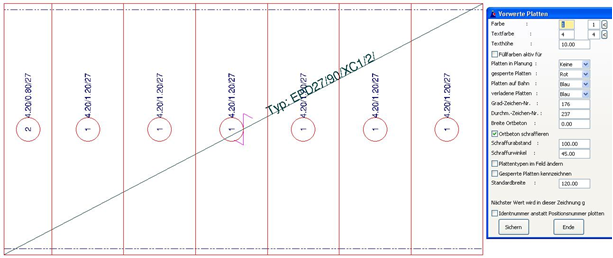
Vergabe der Schlüsselnummern.
Der eindeutige Schlüssel wird nur bei den Funktionen Eingeben->Felder und Eingeben->Platte vergeben. Da vor einer neuen Einteilung wie z.B. bei der Funktion Eingeben->Aussparungen zuerst alle Platten dieses Feldes gelöscht werden und dann das Feld neu eingeteilt wird, kann es sein das die Platten andere Schlüssel haben wenn z.B. auch Plattenbreiten geändert werden. Denn es wird vorher die bisherigen Schlüssel des Feldes gemerkt. Die einzelnen Platten merken macht keinen Sinn, da ja durch eine Aussparung eine Platte vollkommen anders ist. Kommt jetzt durch eine andere Startbreite eine andere Reihenfolge zustande kann die alte Schlüsselvergabe nicht mit der neuen Einteilung übereinstimmen.
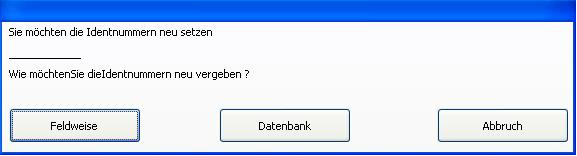
Am stärksten wirkt sich dies aus, wenn man eine Platte in einem Feld löscht und dann die Platte neu eingeteilt wird, weil z.B. eine Aussparung dazukommt oder einfach nur neu eigenteilt wird weil man lückenlos die Platten im Feld möchte.
Beispiel: Feld mit nach dem löschen einer Platte :
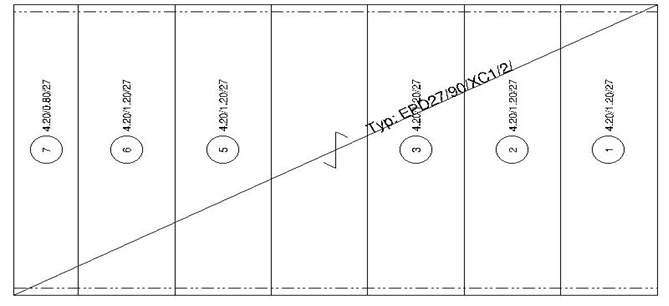
Platte Nummer wurde mit Ändern->Löschen->Eine Platte gelöscht. Nun wird in Platte 6 eine Aussparung gesetzt. Das Ergebnis:
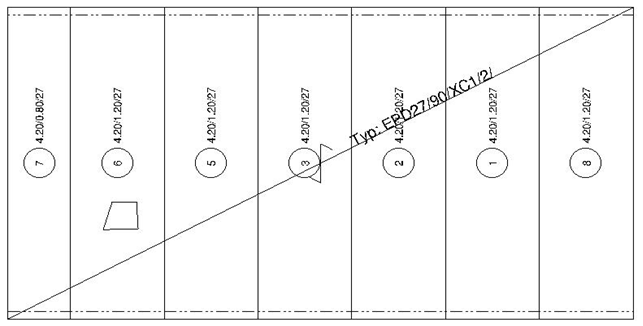
Die Platte 1 am rechten Rand ist jetzt die zweitletzte Platte, da ja in dem Feld eine neue Platte dazugekommen ist.
Wie bereits beschrieben wird die die Reihenfolge der Schlüssel in dem Feld vor der Änderung gespeichert. Die Platten mit Ihrer Lage macht ja keinen Sinn, da z.B. die Platte 6 eine ganz andere Platte ist und je nach Lage der Startbreite oder Größe der Änderung ein einer anderen Stelle liegen kann wie im folgenden Bild.
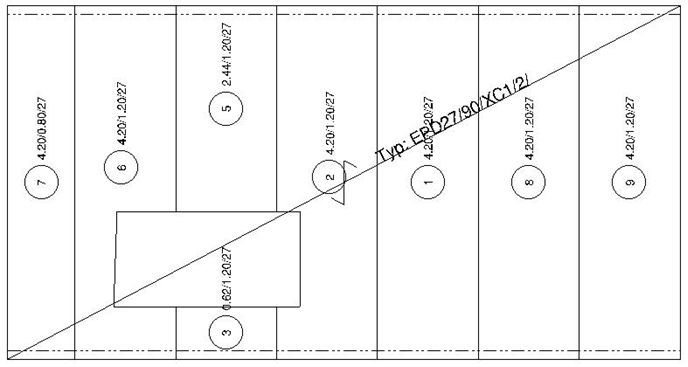
Als Tip:
Vor der ersten Abgabe mit einer Liste der eindeutigen Schlüssel diese Funktion mit Feldweise aufrufen. Dann hat man all den Konstruktionen einen saubere durchlaufende Schlüssel. Nach der ersten Abgabe natürlich nicht mehr.
Listenausgabe
Für die Listenausgabe wurde eine Funktion geändert und eine neue Variable eingeführt. Hier ist das Makro _IdenlisteA2.wps. Es ist eine Liste auf Basis des Makro Plist_A2.wps mit Änderungen. Die Zeilen mit Änderungen sind mit dem Kommentar # 2011_05_03 versehen.
Die geänderte Funktion ist : Platte( -50,0 , p1, plattyp );
Kennung -50 ist neu->Plattenliste jede Platte , nicht Positionsweise. Die Liste wird dabei aufsteigend nach dem eindeutigen Schlüssel sortiert vergeben.
Neue Variable: identnr
Identnumer anstatt Positionsnummer feldpos;
posnr = identnr;
Die Variable Anzahl aus dem Makro Plist_A2.wps wurde hier komplett rausgenommen da ja jede Platte nur einmal vorkommt
Freie Einteilung von Platten in Feldern
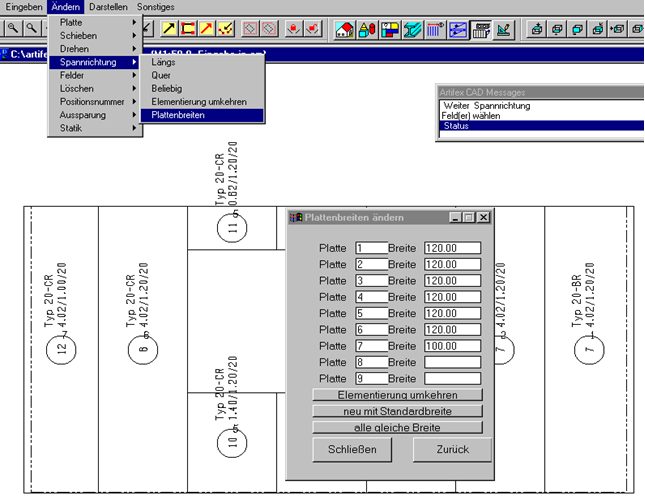
Eine eigene Einteilung der Platten in einem Feld erreicht man mit der Funktion Ändern->Spannrichtung->Plattenbreiten. Nach Anwahl eines Feldes erscheint ein Dialog zur Eingabe der Plattenbreiten. Bei Eingabe einer neuen Breite wird das Feld automatisch neu gezeichnet. Weiterhin sind in diesem Dialog Funktionen zur Aufteilung des Feldes in Platten mit gleicher Breite, sowie zur Umkehrung der Elementierungsrichtung vorhanden.
Erweiterungen Statik
Die Statik berücktichtigt zusätzlich zum Eigengewicht, zur Ständigen Last (Putz und Belag) und zur Verkehrslast (Nutzlast) auch die eingegebenen Einzel- und Linienlasten sowie Aussparungen durch Ansatz von Ersatzlasten.
Dabei werden mitwirkende Plattenbreiten nach Heft 240 berücksichtigt;
diePlatten werden also nicht einzeln berechnet, sondern immer das komplette Feld, in welches eine Platte gehört. Die Bemessung der Platten erfolgt wahlweise (Schalter unter Vorwerte/Platten) einheitlich nach den im gesamten Feld maximalen Schnittkräften oder getrennt nach den in den jeweiligen Plattenbereichen maximalen Schnittkräften.
Die Nachprüfung und die Ausgabe der Statik kann mit Hilfe des Makros STATIK.WPS erfolgen. Dieses Makro zeichnet erstens zur Kontrolle die maximalen und die erforderlichenfalls reduzierten mitwirkenden Plattenbreiten in die Grafik ein – die maximalen an den Last-Schwerpunktenund die erforderlichenfalls reduzierten an den Stellen der maximalen Schnittkräfte. Zweitens erzeugt es eine Datei mit der Berechnung in nachvollziehbarer Form und zeigt sie in einem Fenster an.
Damit kann der Anwender die Formatierung dieser Ausgabe (Kopf-/Fußzeilen, erläuternde Hinweise u-ä.) nach seinen Wünschen gestalten. Anmerkungen:
– Die bei Lasten aus Aussparungen angesetzten maximalen mitwirkenden Breiten werden für den in der Mitte der Stützweite liegenden Lastschwerpunkt berechnet (und nicht mehr wie ursprünglich) in Abhängigkeit der Lage des Schwerpunkts der Aussparung), also:
bmM = 2.5 x * (1-x/lSt) = 2.5 * lSt/2 * 0.5 = 0.625 lSt
bmQ = 0.5 x = 0.5 * lSt/2 = 0.25 lSt
Begründung:
Die alte Berechnungsmethode war für randnahe Aussparungen zu ungünstig. Die Last aus der Aussparung wirkt in der Realität nicht an der Stelle der Aussparung, sondern dort, wo keine Aussparung ist. Auf der sicheren Seite liegend, setzen wir q im Streifen der Aussparungsbreite über die ganze Spannweite an, betrachten diese Last aber nicht als in Spannrichtung durchlaufend, sondern – da es sich um eine ungleichmäßige verteilte Last handelt – als Rechtecklast nach Heft 240.
Der Lastschwerpunkt dieser Rechtecklast liegt in ihrer Mitte, also in der Mitte der Stützweite. Die entsprechende mitwirkende Breite für Rechtecklasten beträgt für die Querkraft 0.25 / 1.35 = 18.5 % der Breite, die für durchgehende Linienlasten angesetzt werden dürfte, für das Moment beträgt sie 0.625 /1.35 = 46 %.
– Wenn sich die maximalen mitwirkenden Breiten von Lasten weniger als 50 % überschneiden, dann werden sie so reduziert, daß sie sich nicht mehr überschneiden. Dadurch entspricht das Ergebnis mehr der realen Belastung;
insbesondere wird vermieden, daß in Bereichen, in denen sich Lasten am Rand gerade noch etwas überlagern, unrealistisch hohe Belastungen angesetzt werden.
Mitwirkenden Breiten von Lasten aus Aussparungen, die sich teilweise überschneiden, werden immer so reduziert, die sich nicht mehr überschneiden – auch wenn die Überschneidung mehr als 50 % (jedoch weniger als 100 %) beträgt.
Damit in Spannrichtung hintereinander liegende Aussparungen nicht gerechnet werden, wirdin jedem Schnitt immer nur eine Last aus Aussparungen angesetzt, nämlich diejenige aus der breitesten Aussparung.
Das Makro „statik.wps“ markiert die reduzierten mitwirkenden Breiten als durchgezogene Linien und die evtl. darüber hinausragenden maximalen mitwirkenden Breiten gestrichelt.
Das Koordinatensytem, welches bei der Statik verwendet wird, bezieht sich immer auf ein Feld. Die X-Achse liegt in Spannrichtung, die Y-Achse in Elementierungsrichtung. Der Nullpunkt liegt so, daß alle Koordinaten innerhalb des Feldes positiv ( >= 0 ) sind. Das Makro STATIK.WPS zeichnet am Nullpunkt die Achsen des Koordinatensystems ein. Innerhalb der Schnitte, die immer in Spannrichtung erfolgen, setzen sich die x-Koordinaten zusammen aus dem x des Auflagers A und aus dem x der betrachteten Stelle ab dem Auflager
- Bei der Berechnung der max. Querkraft wird nur der Bereich im Abstand der halben Deckenstärke vom Feld (Lichte Weite) betrachtet.
Das verwendete Statik-Modul kann neben Gleichlasten nur Einzel- bzw. Linienlasten quer zur Spannrichtung sowie durchgehende Linienlasten in Spannrichtung berechnen. Schräg zur Spannrichtung eingegebene Linienlasten sowie nicht durchgehende Lininenlasten in Spannrichtung vgl. offene Punkte unten) werden daher in mehrere Einzellasten aufgeteilt. Da sich die Rechenzeit mit der Anzahl der Einzel- und Linienlasten merklich erhöht, wird empfohlen, von dieser automatischen Aufteilung möglichst geringen Gebrauch zu machen und lieber nur Lasten der irekt berechenbaren Arten einzugeben.
Aussparungen werden in der Weise berücksichtigt, daß sie in Spannrichtung als durchgehend betrachtet werden und g + p = q aus den Bereichen dieser durchgehend gedachten Aussparungen auf die benachbarten Plattenbereiche verteilt wird. Die mitwirkenden Breiten, auf welche diese Aussparungs-Ersatzlast verteilt wird, werden so berechnet, als ob es sich um Einzellasten handeln würde. Sie werden (wie auch die mitwirkenden Breiten der anderen Lasten) um die Breiten der (durchgehend gedachten) Aussparungen reduziert. Da in Spannrichtung hintereinander liegende Aussparungen die zu verteilende Last nicht erhöhen, wird pro Schnitt immer nur eine Aussparungs-Ersatzlast angesetzt, und zwar diejenige, die in diesem Schnitt noch wirksam ist (mitwirkende Breite) und die am nächsten am Auflagerrand liegt, folglich die geringste mitwirkenden Breite hat und damit am ungünstigsten ist.
Eine Linienlast gilt dann als durchgehend, wenn ihre Richtung maximal 10 Grad von der Spannrichtung abweicht und ihre Endpunkte im Auflagerbereich liegen.
Sobald man eine Last oder eine Aussparung in einem Feld eingibt, verschiebt oder löscht, werden die erforderlichen Plattentypen für dieses Feld neu bestimmt und das Feld wird neu Elementiert.
Erweiterung Stammdateien
Allgemeines
Die Stammdateien werden (neuerdings) beim Start des Fertigteilbau-Programms von Unterverzeichnis „demodata“
hochkopiert, falls dort noch keine entsprechenden Dateien vorhanden sind. Andernfalls bleiben die dort stehenden Stammdateien unverändert, so daß bei der Installation von Updates Ihre eigenen Stammdateien erhalten bleiben.
WICHTIG: Wenn alte ftb-Dateien weiterhin mit einer korrekten Zuordnung der Stammdaten eingelesen werden können sollen, dann dürfen neue Stammdaten in den Stammdateien nur am Ende angehängt werden und die alten Einträge müssen an ihrer ursprünglichen Position belassen werden.
Am Beginn der Stammdateien sind (neuerdings) beliebig viele Kommentarzeilen zulässig, die dann in der mit ‚#‘ beginnen müssen. Anschließend muß (genau) eine Leerzeile vor dem ersten Datensatz folgen.
Die „Schlüsselworte“ zu Beginn jeder Zeile werden vom Programm überlesen und dienen somit nur als Kommentar. Es ist aber auf eine korrekte Positionierung der Einträge zu achten.
Platten-Stammdatei \artifex\data\ftb\platten.txt
Beispiel-Eintrag:
Anmerkung
DeckenStaerke = 12 in cm
FeuerFestigkeit = 30
KurzBezeichnung = 12-2 erscheint als Beschriftung
Typ = VMM-12-2 muß eindeutig sein!
LangBezeichnung = z.Zt. ohne Bedeutung
MaxMoment = 14.5000000 in kNm/m
MaxQuerKraft = 17.2000000 in kN/m
Preis = 48.0000000 in DM
FrachtGewicht = 2.0500000
EigenGewicht = 2.2000000
Einbauteil-Stammdatei \artifex\data\ftb\einbau.txt
Die Einbauteil-Stammdatei heißt jetzt EINBAU.TXT statt LIEFERTE.TXT. (Ein Lieferteil wird als spezieller Typ von Einbauteil angesehen.) Falls die Datei EINBAU.TXT nicht vorhanden ist, wird jedoch weiterhin nach der Datei LIEFERTE.TXT gesucht und diese dann ggf. eingelesen.
Das (neue, erweiterte) Format der Einbauteil-Stammdatei sieht folgendermaßen aus:
– Erster Datensatz mit folgenden Zeilen (Beispielwerte):
DeckenStaerke = 0
Laenge = 0
Breite = 100
ID = HEAV-100
Typ = HEAV
Gruppe = Lieferteil
Preis = 3.00
MengenFaktor = 16.7
MengenEinheit = kg
BezugsEinheit = m
EingabeArt = 1
BemaßungsArt = AE
Bibliothek = TEST_BIB
ZelleOriginalD. = HEAV_ORI
ZelleWeitereD. = HEAV_ETC
KurzBezeichnung = HEAV 100
– Leerzeile vor dem nächsten Datensatz, nächster Datensatz mit den gleichen Zeilen wie oben, usw.
Erläuterungen/Anmerkungen:
– Die Zeilen „MengenFaktor“ bis „KurzBeschreibung“ sind neu und optional, d.h. man kann diese Zeilen auch komplett weglassen dann hat man das alte Format, bei dem die KurzBezeichnug an Stelle der ID steht und daher dann selbst ein eindeutiger Schlüssel sein muß. (Beim neuen Format kann die Kurzbezeichnung von der ID abweichen, kann Leerzeichen enthalten und muß nicht eindeutig sein.) Ein Beispiel für das alte Format:
DeckenStaerke = 22
Laenge = 70
Breite = 0
KurzBezeichnung = WEV-22-70
LangBezeichnung = Wechseleisen, einseitig verzinkt
Gruppe = Lieferteil
Preis = 122.40
– Laenge und Breite sind (wie bisher) in mm anzugeben.
Wenn als Breite 0.0 angegeben ist, wird für die zeichnerische Darstellung die in der Vorwertedatei (ftb.v*) angegebene DarstellungsBreite verwendet (Man kann keine Zelle mit Breite 0.0 einfügen.) In der Stückliste steht aber immer die angegebene Breite (also ggf. auch 0.0).
Wird ein Einbautel über wps erzeugt, dann dienen die hier angegebenen Werte als Defaults;
im Schlüsselwort „NeuesEinbauteil“ können abweichende Werte gesetzt werden. Ein nachträgliches Ändern der Werte ist z.Zt. noch nicht möglich.
– Beim neuen (erweiterten) Format kann die Kurzbezeichnung von der (eindeutigen) ID abweichen. Die ID muß ein eindeutiger Schlüssel für den Stammdatensatz sein, die Kurzbezeichnung wird als Text an das Einbauteil geschrieben. Im alten (kurzen) Datensatz-Format gibt es nur einen gemeinsamen Eintrag; dort sind Kurzbezeichnung und ID immer gleich. Die Farbe und die Höhe des Textes der Kurzbezeichnung kann in der Vorwertedatei (ftb.v*) man mit den Schlüsselworten „WEText“ und „WETextFarbe“ im Abschnitt
[Lieferteil] einstellen.
– In der Zeile „Typ(-Bez.)“ kann man eines der folgenden Kürzel eintragen, wodurch das Teil dann in den Menüpunkten Stammdaten-Info und Eingabe/Einbauteile in der entsprechenden Rubrik geführt wird:
Kürzel Rubrik
HEAV Breitflanschtraeger,leicht, verzinkt
HEBV Breitflanschtraeger, verzinkt
HEMV Breitflanschtraeger, verstaerkt, verzinkt
HEA Breitflanschtraeger,leicht, grundiert
HEB Breitflanschtraeger, grundiert
HEM Breitflanschtraeger, verstaerkt, grundiert
WNG Wechseleisen, grundiert
WEG Wechseleisen, einseitig grundiert
WNV Wechseleisen, verzinkt
WEV Wechseleisen, einseitig verzinkt
WIG Winkeleisen, grundiert
WIV Winkeleisen, verzinkt
PAV Aussparung, vollstaendig
PAR Aussparung, rund
PAT Aussparung, teilweise
MBR Minderbreite
SRS Schraegschnitt
Wenn man einen anderen oder keinen Typ angibt, dann wird der Eintrag der Rubrik „frei definiertes Einbauteil“ zugeordnet. Der Eintrag darf maximal 40 Zeichen lang sein und läßt sich in wps abfragen.
Beim alten Format wird der Typ aus der Kurzbezeichnung bestimmt, die hier mit dem o.g. Kürzel beginnen muß. Beim neuen Format unterliegt die Kurzbezeichung bzw. dieser Einschränkung nicht mehr, aber dafür muß man den Typ hier angeben (sofern es ein bestimter sein soll).
– In der Zeile „MengenFaktor“ kann man einen Mengenfaktor eintragen, der automatisch beim Erzeugen des Einbauteils übernommen wird. Der Faktor kann dann später in Stücklisten (wps) verwendet werden.
Über wps kann auch der hier in der Stammdatei stehende Faktor überschrieben werden. Die Einheit von „MengenFaktor“ ergibt sich immer aus „MengenEinheit“ (s.u.) durch „BezugsEinheit“ (s.u., also z.B. kg/m bei Stahlträgern, deren Preis in DM/kg angegeben ist.)
– „MengenEinheit“ ist eine Zeichenkette von maximal 4 Zeichen Länge, die angibt, auf welche Mengeneiheit sich der Preis bezieht. Der Eintrag dient nur zur Ausgabe in einer Stückliste. Diese einheit muß nicht unbedingt identisch mit der Einheit der ausgewerteten Größe (Anzahl od. Länge) des Einbauteils sein, denn evtl. kann die ausgewertete Größe noch mit einem Mengenfaktor in die hier angegebene Einheit umgerechnet werden (vgl. „MengenFaktor“ bzw. „BezugsEinheit“)
– „BezugsEinheit“ ist ein String von maximal 4 Zeichen Länge, den man im Stücklisten-Makro abfragen kann, um zu entscheiden, ob von dem Teil nur die Anzahl (BezugsEinheit „St“) oder die Länge (BezugsEinheit „m“) ausgewertet werden soll.
Die Menge kann z.Zt. nur über wps gesetzt werden.
– Unter „Bibliothek“ und „Zelle…“ sind die Namen der zur grafischen Darstellung des Einbauteil zu verwendenden Bibliothek/Zelle(n) anzugeben. Die Darstellung des Einbauteils innerhalb von weiteren Plattendarstellungen kann von derjenigen in der Darstellung der Original-Platte abweichen.Wenn die Einträge leer bleiben, wird keine Zelle bzw. kein Text gezeichnet.
Beim alten Format (ohne diese Spezifikationsmöglichkeit) werden folgende
Zellen aus der Bibliothek FTB verwendet:
Breitflanschträger: HE
Wechseleisen: WE
Winkeleinsen: WI
(Bei der Umsetzung von Bibliothen aus dem alten in das neue Format muß man also diese Bibliothek bzw. Zellen explizit angeben.)
– Der Kenner für die „EingabeArt“ (Ganzzahl) ist dazu gedacht, bei der Eingabe
zu entscheiden, welche Punkte man den Anwender identifizieren lassen muß um das Teil dann sinnvoll zu plazieren. Er wird z.Zt nur über wps-Makros ausgewertet und kann derzeit beliebig belegt werden – es müssen natürlich die Eingabe-Makros und die in der Stammdatei ngegebenen Werte zusammenpassen. Für den Fall, daß wir später vielleicht mal eine Standard- Eingabemaske zur Verfügung stellen, wird empfohlen, folgende Werte zu verwenden:
Kenner Eingabe-Art (kann sich noch ändern!!!)
0 um Mittelpunkt mit L, B (horizontal)
1 frei zwischen 2 Punkten
2 in Spannrichtung mit L, B
3 in Elem.richtung mit L, B
4 durchgehend in Spr. mit B
5 durchgehend in Elr. mit B
– In der Zeile „BemaßungsArt“ kann man angeben, ob und ggf. wie das Einbauteil in weiteren Plattendarstellungen (und damit auch in Einzelplänen, die mit wps erstellt werden können) bemaßt werden soll.
Man kann eine beliebige Kombination aus folgenden Buchstaben angeben:
Buchstabe was wird bemaßt
L Länge wird als Text nach dem Kurztext drangeschieben
A Achs-Anfangspunkt (bzw. Schnittpunkt mit Plattenrand)
E Achs-Endpunkt (bzw. Schnittpunkt mit Plattenrand)
R Randpunkte (bzw. Schnittpunkte mit Plattenrand)
M Mittelpunkt (sofern innerhalb Platte)
Wenn man die Zeile (nach dem Kommentar-Schlüsselwort) leer läßt, dann wird das Einbauteil (auch in bemaßten Plattendarstellungen) nicht bemaßt.
Erweiterung Auftragsdaten
Für die Ausgabe von Listen, das Schriftfeld in Plänen werden Daten für das aktuelle Projekt wie der Bauherr, das Bauvorhaben etc.. sowie Daten der Zeichnung wie Inhalt, Änderungen benötigt.
Diese Daten kann man komfortabel in unserem Projektserver verwalten, und die Makros für die Ausgabe der Listen, Schriftfelder greifen darauf zu.
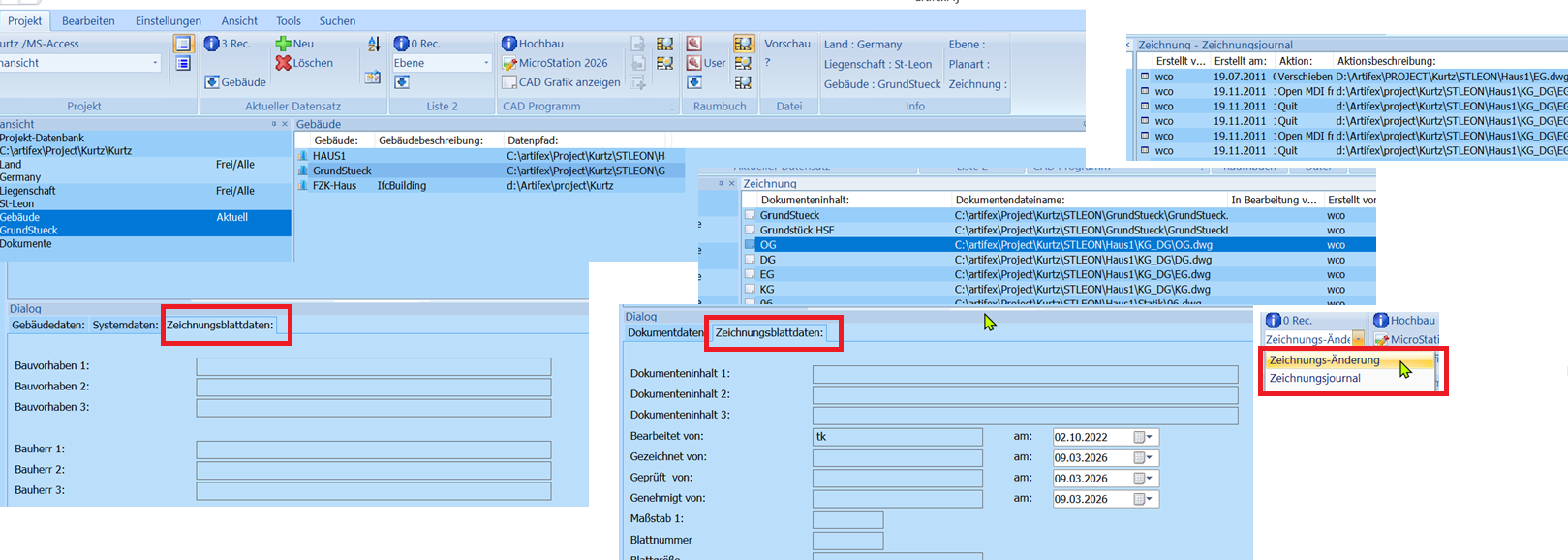
Eine Stärke von Artifex ist die integrierte Makrosprache zum individuellen Gestalten von Listen, Schriftfelder etc… Wird unsere Projektverwaltung nicht eingesetzt, so muss man bei seinen Makros und Schriftfeldern entweder die Daten immer wieder eingeben.
Man kann in seine individuellen Makros einmal eingegebene Daten auch mit Funktionen der Makrosprache speichern und dann bei einem neuen Aufruf wieder einlesen. Dies geht sowohl mir Projektdaten als auch mit Daten einer Zeichnung.
Beispiele hierfür finden sich in mehreren unserer mitgelieferten Makros.
Beispiel: Auszug aus Makro für Bewehrungs-Abstandhalter (wcoAbsta.wps)
koptxt = „Kopfdaten.txt“;
project(s1,“ZEICHNDIR“) # Aktuelles Planverzeichnis einlesen
string_cat(s1,“\“);
string_cat(s1,koptxt);
DATOPEN(-1,s1,““); # -1= nur pruefen ob Datei da ist-> wcoretval 0=Nein 1=Ja
writeln(s1);
if(wcoretval = 0) then
begin
datopen(0, s1,“w“); # Daten schreiben
writeln(bauva); # 1. Zeile für Blattkopf Bauv.1
writeln(bauvb); # 2. Zeile für Blattkopf Bauv.2
writeln(bauta); # 3. Zeile für Blattkopf Baut.1
writeln(bautb); # 4. Zeile für Blattkopf Baut.2
writeln(prjnr); # 5. Zeile für Blattkopf Projektnr
writeln(gezei); # 6. Zeile für Blattkopf Zeichner
datclose();
end;
Das VMM Decken Programm wurde hier soweit erweitert, das auch ohne den Einsatz unserer Projektverwaltung einige wichtige Projektdaten direkt in der .FTP Datei mit gespeichert werden und auf diese in der Makrosprache zugegriffen werden kann.
Die geschieht in den Makros mit Hilfe der Funktion: StammDatenHoleWert(…)
Das erste Schlüsselwort ist „Baustelle“ für Stammdaten, das zweite ist das Wort in Klammern bei der Eingabemaskte.
# Testausgabe zusätzliche Daten 2026_01 ….
StammDatenHoleWert( „Baustelle“, „“, „LIFLEI“, s1 ); writeln(s1);
StammDatenHoleWert( „Baustelle“, „“, „AUFTR_NAME“, s1 ); writeln(s1);
StammDatenHoleWert( „Baustelle“, „“, „AUFTR_PLZ“, s1 ); writeln(s1);
StammDatenHoleWert( „Baustelle“, „“, „AUFTR_ORT“, s1 ); writeln(s1);
StammDatenHoleWert( „Baustelle“, „“, „AUFTR_STR“, s1 ); writeln(s1);
StammDatenHoleWert( „Baustelle“, „“, „BAUST_NAME“, s1 ); writeln(s1);
StammDatenHoleWert( „Baustelle“, „“, „BAUST_PLZ“, s1 ); writeln(s1);
StammDatenHoleWert( „Baustelle“, „“, „BAUST_ORT“, s1 ); writeln(s1);
StammDatenHoleWert( „Baustelle“, „“, „BAUST_STR“, s1 ); writeln(s1);
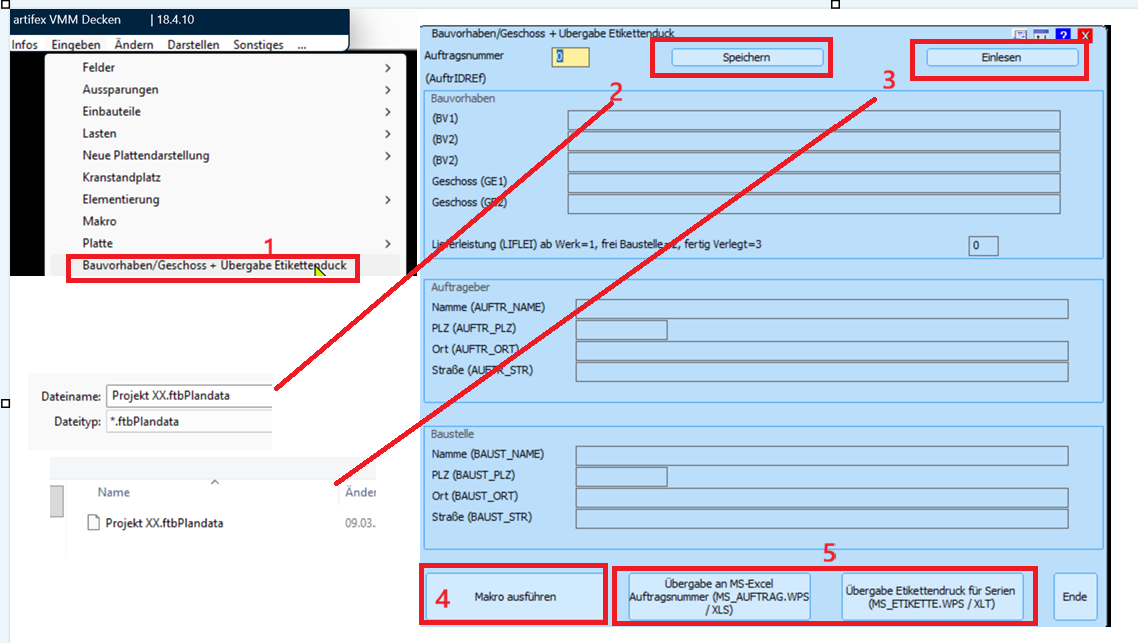
Funktionen und Aufruf
- Aufruf der Datenmaske
- Speichern der Werte , damit Eingabe nur einmal notwendig. Am besten die Projektbezeichnung als Namen. Endung ist immer .FTBPLANDATA
- Einlesen vorhandener Werte aus anderer Zeichnung.
- Aufruf eine Makros mit Auswahl
- Direkter Aufruf zweier häufiger Makros
Als Beispielmakros wurden 3 Makros entsprechend geändert.